










Nghịch lý công nghệ: Tại sao laptop bị giật khi cắm sạc?


Thông thường, người dùng luôn kỳ vọng chiếc máy tính của mình sẽ đạt hiệu suất tối đa khi được kết nối với nguồn điện trực tiếp. Tuy nhiên, tình trạng laptop bị giật khi cắm sạc lại là một vấn đề phổ biến gây ra không ít phiền toái và lo lắng cho người sử dụng. Thay vì chạy mượt mà hơn, máy lại có hiện tượng giật lag, phản hồi chậm, thậm chí là đứng hình trong vài giây khi thực hiện các tác vụ đơn giản.
Hiện tượng này không chỉ ảnh hưởng đến trải nghiệm làm việc mà còn là dấu hiệu cảnh báo về những bất ổn trong hệ thống quản lý năng lượng hoặc sự xung đột giữa các thành phần phần cứng và phần mềm bên trong thiết bị của bạn.
Việc tìm ra nguyên nhân chính xác đòi hỏi người dùng phải có cái nhìn tổng quan về cách thức vận hành của laptop khi chuyển đổi từ chế độ dùng pin sang dùng điện lưới. Có rất nhiều yếu tố tác động đến quá trình này, từ thiết lập phần mềm trong hệ điều hành, chất lượng của củ sạc laptop, cho đến khả năng tản nhiệt của hệ thống khi phải gánh thêm dòng điện sạc pin.
Cùng Thành Nhân Computer đi sâu vào phân tích từng khía cạnh kỹ thuật, giúp bạn hiểu rõ cơ chế gây lỗi và từ đó có thể tự mình thực hiện các bước kiểm tra, khắc phục một cách hiệu quả nhất trước khi phải mang máy đến các trung tâm bảo hành đắt đỏ.
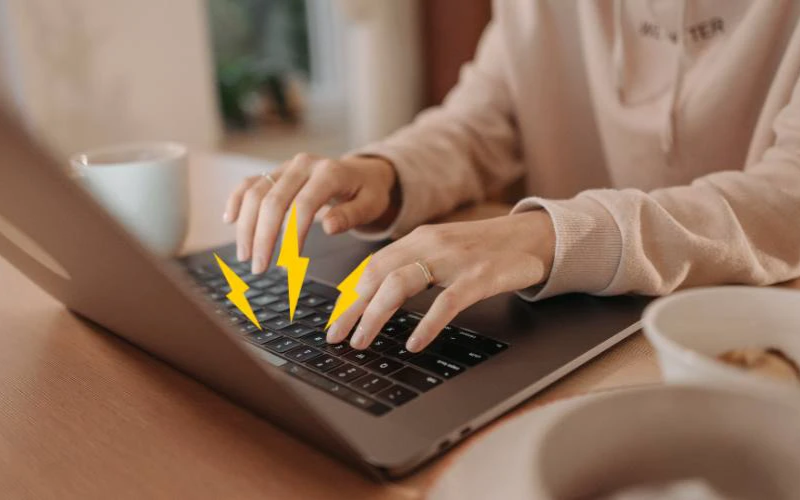
Thiết lập Power Options - Thủ phạm tiềm ẩn phía sau sự giật lag
Nguyên nhân đầu tiên và cũng là phổ biến nhất nằm ở cách Windows quản lý năng lượng thông qua tính năng Power Options. Trong nhiều trường hợp, cấu hình máy ở chế độ cắm sạc (Plugged in) được thiết lập không đồng nhất với chế độ dùng pin (On battery), dẫn đến việc CPU hoặc GPU bị ép xung hoặc thay đổi trạng thái hoạt động đột ngột. Một thông số kỹ thuật đáng chú ý là "Processor power management", nơi quy định mức hiệu năng tối thiểu và tối đa của vi xử lý. Nếu mức tối thiểu được đặt quá cao hoặc có sự xung đột giữa các profile hiệu năng, hệ thống sẽ liên tục điều chỉnh xung nhịp, gây ra những quãng nghỉ ngắn hay còn gọi là hiện tượng giật lag mà bạn cảm nhận được.
Bên cạnh đó, các dòng laptop đời mới thường đi kèm với phần mềm quản lý riêng của hãng như Dell Power Manager, HP Command Center hay Lenovo Vantage. Những phần mềm này đôi khi ghi đè lên thiết lập của Windows, ưu tiên việc sạc pin nhanh hoặc giảm tiếng ồn quạt hơn là duy trì hiệu năng ổn định. Khi bạn cắm sạc, máy tính có thể tự động chuyển sang chế độ High Performance nhưng lại kèm theo giới hạn nhiệt độ khắt khe, khiến máy bị "bóp" hiệu năng ngay lập tức để tránh tình trạng quá nhiệt. Sự giằng co giữa yêu cầu xử lý dữ liệu và lệnh giới hạn từ phần mềm quản lý chính là nguyên nhân trực tiếp khiến con trỏ chuột bị nhảy hoặc khung hình bị khựng lại.
Để giải quyết vấn đề này, người dùng cần kiểm tra kỹ bảng thiết lập năng lượng và thử chuyển về chế độ Balanced (Khuyến nghị) để hệ thống tự điều phối một cách nhịp nhàng hơn. Hãy đảm bảo rằng các thông số trong phần "Minimum processor state" được để ở mức thấp (khoảng 5%) để CPU có không gian tự điều chỉnh giữa các mức xung nhịp. Việc tinh chỉnh đúng cách không chỉ giúp máy vận hành ổn định khi cắm sạc mà còn bảo vệ tuổi thọ của vi xử lý về lâu dài. Đây là bước kiểm tra đơn giản nhất nhưng lại mang lại hiệu quả bất ngờ, giúp loại bỏ phần lớn các lỗi giật lag do phần mềm mà không cần can thiệp sâu vào linh kiện máy tính.
Quá nhiệt khi sạc - Cơ chế tự bảo vệ gây ra hiện tượng Throttling
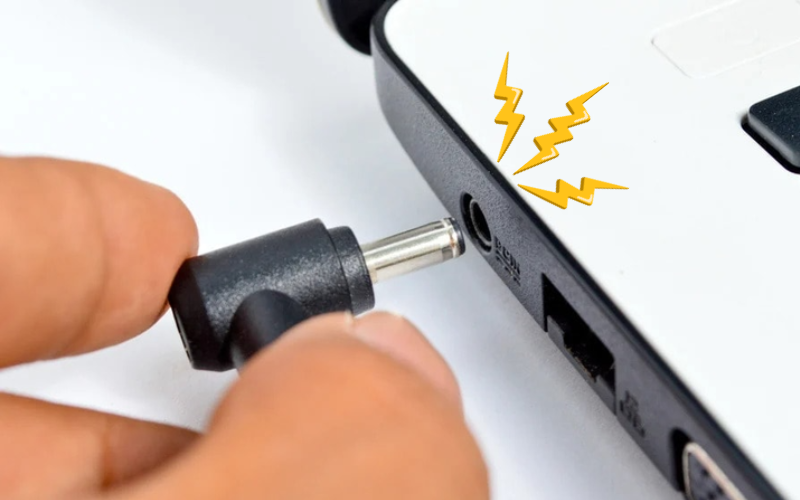
Khi bạn cắm sạc, laptop không chỉ tiêu thụ điện cho các tác vụ hiện hành mà còn phải phân bổ một lượng điện năng lớn để nạp vào viên pin. Quá trình này sản sinh ra một lượng nhiệt rất lớn từ mạch sạc và chính bản thân viên pin, làm gia tăng nhiệt độ tổng thể của toàn bộ bo mạch chủ. Khi nhiệt độ vượt ngưỡng cho phép, cơ chế Thermal Throttling (tự giảm xung nhịp để hạ nhiệt) sẽ được kích hoạt để bảo vệ các linh kiện nhạy cảm khỏi bị hư hại. Kết quả là xung nhịp CPU có thể giảm từ mức 3.0GHz xuống chỉ còn 0.8GHz trong tích tắc, gây ra tình trạng giật lag cực kỳ nghiêm trọng cho đến khi nhiệt độ được ổn định trở lại.
Tình trạng này thường xảy ra rõ rệt hơn trên các dòng laptop mỏng nhẹ có hệ thống tản nhiệt hạn chế hoặc các máy đã lâu chưa được vệ sinh, thay keo tản nhiệt. Việc bụi bẩn bám kín khe thoát gió cộng với sức nóng tỏa ra từ quá trình sạc pin tạo nên một "lò bát quái" bên trong vỏ máy chật hẹp. Nếu bạn thấy laptop bị nóng lên nhanh chóng ngay sau khi cắm sạc và kèm theo đó là hiện tượng giật lag, thì chắc chắn hệ thống tản nhiệt của bạn đang gặp vấn đề. Việc đầu tư một chiếc đế tản nhiệt hoặc đơn giản là kê cao máy lên để tạo không gian lưu thông không khí sẽ là giải pháp cứu cánh tức thời và hiệu quả nhất trong tình huống này.
Vấn đề từ củ sạc và nguồn điện không ổn định
Ít ai ngờ rằng một chiếc cục sạc laptop không chính hãng hoặc không đủ công suất cũng là nguyên nhân hàng đầu gây ra hiện tượng giật lag. Mỗi dòng máy tính đều được thiết kế để hoạt động với một mức công suất đầu vào nhất định (ví dụ 65W, 90W hoặc 130W). Nếu bạn sử dụng một cục sạc có công suất thấp hơn yêu cầu, hệ thống sẽ rơi vào tình trạng "đói" năng lượng.
Lúc này, máy tính sẽ phải liên tục chuyển đổi giữa việc lấy điện từ sạc và lấy điện từ pin để bù đắp cho các tác vụ nặng, sự chuyển đổi liên tục này làm nhiễu loạn hệ thống quản lý điện năng và gây ra hiện tượng khựng máy liên hồi.
Ngoài vấn đề công suất, chất lượng linh kiện bên trong cục sạc cũng đóng vai trò cực kỳ quan trọng đối với sự ổn định của hệ thống. Những bộ sạc kém chất lượng thường có dòng điện đầu ra không phẳng, chứa nhiều nhiễu sóng hài và không có khả năng ổn áp tốt. Khi dòng điện "bẩn" này đi vào máy, nó gây nhiễu cho các linh kiện nhạy cảm trên bo mạch chủ, đặc biệt là bộ điều khiển nguồn và các cảm biến nhiệt độ.
Hệ thống có thể nhận diện sai thông số nhiệt độ hoặc mức tiêu thụ điện, từ đó đưa ra các quyết định điều chỉnh hiệu năng sai lầm, dẫn đến laptop bị lag khi cắm sạc một cách không kiểm soát được.
Một hiện tượng kỹ thuật khác cần lưu ý là sự hỏng hóc của chip quản lý sạc bên trong adapter hoặc trên mainboard. Các dòng máy như Dell hay HP có cơ chế nhận diện sạc chính hãng thông qua một chân kim nhỏ ở giữa đầu sạc. Nếu chân kim này bị gãy hoặc dây tín hiệu bị đứt ngầm, máy vẫn sẽ nhận điện nhưng sẽ giới hạn mức hiệu năng ở mức thấp nhất (thường là mức xung cơ bản của CPU) để đảm bảo an toàn vì không xác định được công suất nguồn vào.
Trong trường hợp này, dù máy không nóng và pin vẫn đầy, bạn vẫn sẽ cảm thấy máy chạy chậm chạp như sên. Cách duy nhất để khắc phục là thử nghiệm với một adapter chính hãng khác để xác định lỗi nằm ở sạc hay ở cổng cắm trên máy.
Xung đột Driver và phần mềm quản lý phần cứng
Hệ điều hành Windows sử dụng một Driver có tên là "Microsoft ACPI-Compliant Control Method Battery" để điều phối hoạt động giữa pin, sạc và hệ thống. Đôi khi Driver này bị lỗi hoặc bị xung đột sau một bản cập nhật Windows, khiến quá trình giao tiếp dữ liệu bị tắc nghẽn. Khi bạn cắm sạc, hệ thống gửi lệnh yêu cầu tăng hiệu suất nhưng Driver lại phản hồi sai lệch, gây ra tình trạng treo nhẹ hoặc giật lag. Việc gỡ bỏ và cài đặt lại Driver quản lý pin trong Device Manager là một thủ thuật kỹ thuật hiệu quả giúp "reset" lại quy trình nhận diện nguồn điện, loại bỏ các lỗi logic phần mềm cứng đầu.
Ngoài ra, trình điều khiển card đồ họa (GPU Driver) cũng là một yếu tố cần được xem xét kỹ lưỡng. Nhiều dòng laptop có tính năng tự động chuyển đổi giữa GPU tích hợp và GPU rời khi cắm sạc để phục vụ đồ họa nặng. Nếu quá trình chuyển đổi này gặp lỗi hoặc Driver GPU không tương thích với phiên bản Windows hiện tại, máy sẽ bị giật mỗi khi bạn cắm hoặc rút sạc. Việc cập nhật Driver đồ họa mới nhất từ trang chủ của nhà sản xuất (NVIDIA, AMD hoặc Intel) là bước đi cần thiết để đảm bảo sự đồng bộ giữa phần cứng và phần mềm, giúp máy vận hành mượt mà trong mọi trạng thái nguồn điện khác nhau.
Rò rỉ điện và lỗi phần cứng trên bo mạch chủ
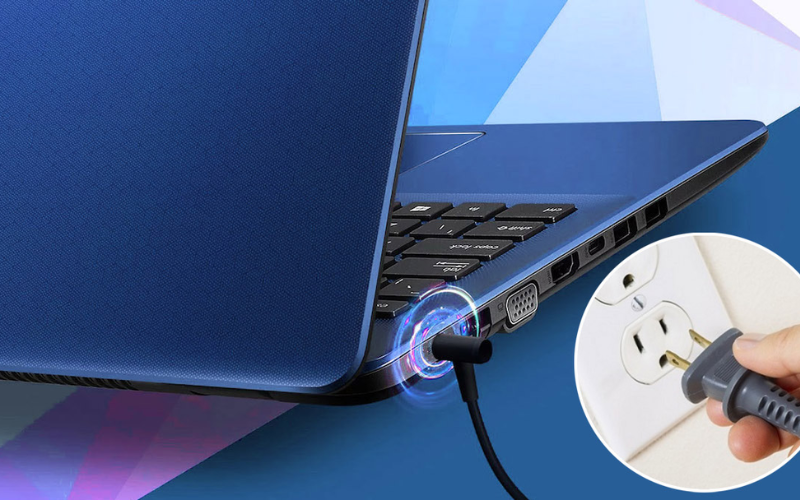
Một nguyên nhân mang tính vật lý thường gặp ở những nơi có hệ thống điện không có dây tiếp địa là hiện tượng rò điện từ sạc. Khi bạn chạm tay vào vỏ nhôm của laptop và cảm thấy tê tê, điều đó có nghĩa là một lượng điện thừa đang chạy dọc trên vỏ và bo mạch. Dòng điện rò này có thể gây nhiễu cho touchpad (bàn di chuột), khiến con trỏ chuột nhảy loạn xạ hoặc bị khựng khi bạn đang cắm sạc. Đây không phải là lỗi phần mềm mà là lỗi về an toàn điện. Để kiểm tra, bạn hãy thử rút sạc ra; nếu hiện tượng giật chuột biến mất ngay lập tức, bạn nên xem xét việc sử dụng ổ cắm có tiếp địa hoặc đảo chiều phích cắm sạc để giảm thiểu dòng điện cảm ứng này.
Sâu hơn bên trong máy, các tụ điện lọc nguồn trên bo mạch chủ sau nhiều năm sử dụng có thể bị khô hoặc bị phồng, làm mất đi khả năng lọc nhiễu dòng điện. Khi dùng pin, dòng điện từ pin là dòng DC cực kỳ sạch nên máy chạy ổn định. Nhưng khi cắm sạc, dòng điện đi qua các tầng lọc nguồn trên mainboard trước khi đến CPU/GPU; nếu các tụ này hỏng, dòng điện cung cấp sẽ bị gợn sóng, gây ra hiện tượng mất ổn định hệ thống.
Đây là lỗi phần cứng nghiêm trọng và biểu hiện rõ nhất là laptop bị giật lag kèm theo những tiếng kêu rè rè nhỏ phát ra từ bên trong máy khi sạc. Việc thay thế các linh kiện này đòi hỏi kỹ thuật cao và trang thiết bị chuyên dụng tại các cơ sở sửa chữa uy tín.
Cuối cùng, không thể loại trừ khả năng chính viên pin của bạn đang bị lỗi mạch điều khiển (BMS). Khi pin đã quá chai hoặc các cell pin bên trong bị hỏng, mạch sạc sẽ phải làm việc liên tục để cố gắng bù đắp điện áp, gây áp lực lớn lên hệ thống nguồn của laptop. Một viên pin lỗi có thể gửi các tín hiệu ngắt quãng về hệ điều hành, khiến máy tính liên tục phải điều chỉnh trạng thái năng lượng giữa sạc và không sạc, tạo ra những đợt giật lag mang tính chu kỳ.
Nếu bạn nhận thấy máy chạy mượt khi tháo pin và chỉ dùng sạc trực tiếp (với những máy pin rời), hoặc máy chạy tốt khi chỉ dùng pin, thì đã đến lúc bạn cần thay một viên pin laptop mới để đảm bảo sự ổn định tuyệt đối cho thiết bị.
Lời kết và hướng xử lý
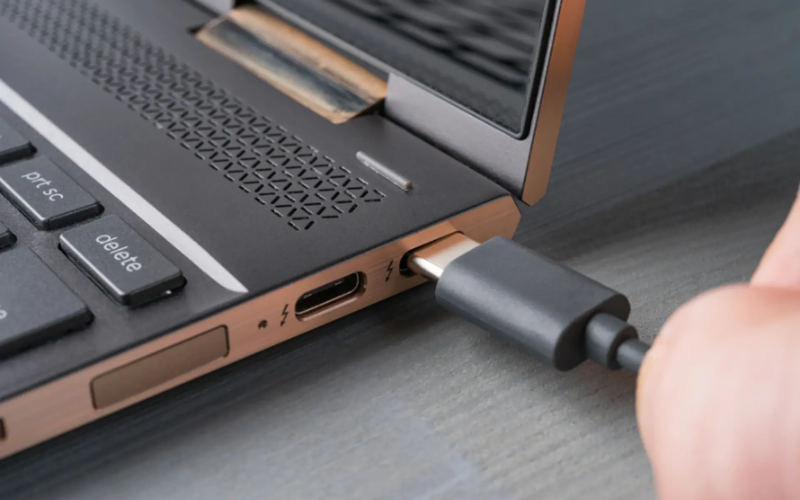
Tóm lại, tình trạng laptop bị giật khi cắm sạc là một bài toán tổng hợp của nhiều nguyên nhân từ đơn giản đến phức tạp. Trước khi quyết định chi tiền cho việc sửa chữa, bạn hãy bình tĩnh thực hiện các bước loại trừ: vệ sinh máy, kiểm tra lại thiết lập Power Options, cập nhật Driver và thử nghiệm với một bộ sạc chính hãng khác. Việc hiểu rõ chiếc máy của mình hoạt động như thế nào sẽ giúp bạn không chỉ khắc phục được lỗi mà còn biết cách sử dụng máy sao cho bền bỉ nhất. Đừng bao giờ chủ quan với những dấu hiệu giật lag nhỏ, vì đó có thể là tiếng chuông cảnh báo cho những hư hại nghiêm trọng hơn về nguồn điện có thể xảy ra trong tương lai gần.
Hy vọng rằng với những phân tích chuyên sâu về mặt kỹ thuật trong bài viết này, bạn đã tìm thấy câu trả lời cho vấn đề mà chiếc laptop của mình đang gặp phải. Hãy nhớ rằng sự ổn định của nguồn điện và nhiệt độ chính là hai "chìa khóa" quan trọng nhất để duy trì hiệu suất cao cho máy tính. Một hệ thống sạch sẽ, một bộ sạc chất lượng và các thiết lập phần mềm khoa học sẽ là nền tảng vững chắc để bạn làm việc và giải trí một cách mượt mà nhất.
Nếu sau tất cả các bước tự khắc phục mà tình trạng vẫn không thuyên giảm, hãy tìm đến sự trợ giúp của các kỹ thuật viên chuyên nghiệp để đảm bảo rằng các linh kiện trên bo mạch chủ luôn ở trong trạng thái hoạt động tốt nhất.



- Hỗ trợ trả góp qua các hình thức:
- Hổ trợ trả góp HD Saison ( Chỉ cần CCCD gắn chip )
- Hỗ trợ trả góp lãi suất 0%. Hỗ trợ thanh toán mọi loại thẻ ghi nợ, thẻ tín dụng quốc tế (Visa, Master, JCB,..) và các thẻ ATM nội địa.
😎 😎QUÀ TẶNG TRÊN MỖI ĐƠN HÀNG 😎 😎
Tặng kèm Combo phím chuột văn phòng cao cấp
- Miễn phí vận chuyển – Miễn phí cài đặt phần mềm
- Tặng kèm gói vệ sinh miễn phí 12 tháng
- Tặng kèm lót chuột

Tin liên quan:
- Vì Sao Ổ SSD Đầy Sẽ Làm Máy Chậm Đi?
- Sạc laptop qua đêm có hại không
- Laptop bị tụt pin nhanh khi trong chế độ sleep – nguyên nhân và cách khắc phục hiệu quả






Bình luận bài viết