










Laptop bị tụt pin nhanh khi trong chế độ sleep – nguyên nhân và cách khắc phục hiệu quả


Laptop bị tụt pin nhanh khi trong chế độ sleep là tình trạng khá phổ biến nhưng lại ít được người dùng chú ý đúng mức, đặc biệt là với các dòng máy Windows hiện đại. Nhiều người nghĩ rằng khi đưa máy vào chế độ sleep thì gần như không tiêu tốn năng lượng, tuy nhiên thực tế lại không hoàn toàn như vậy. Một số hệ thống vẫn duy trì hoạt động nền khiến pin hao hụt đáng kể chỉ sau vài giờ không sử dụng.
Vấn đề này không chỉ gây bất tiện trong quá trình sử dụng mà còn ảnh hưởng đến tuổi thọ pin về lâu dài. Nếu bạn thường xuyên mang laptop ra ngoài và cần pin ổn định, việc hiểu rõ nguyên nhân và cách xử lý tình trạng này sẽ giúp tối ưu trải nghiệm sử dụng một cách đáng kể.

Chế độ sleep trên laptop hoạt động như thế nào
Chế độ sleep là trạng thái mà máy tính tạm dừng hoạt động chính nhưng vẫn duy trì dữ liệu trong RAM để có thể khởi động lại nhanh chóng khi người dùng quay lại. Đây là lý do tại sao bạn có thể mở máy lên gần như ngay lập tức mà không cần chờ khởi động lại toàn bộ hệ thống.
Tuy nhiên, để giữ dữ liệu trong RAM, máy vẫn cần một lượng điện năng nhất định. Điều này đồng nghĩa với việc chế độ sleep không phải là trạng thái tiết kiệm pin tuyệt đối, đặc biệt nếu hệ thống vẫn chạy các tiến trình nền hoặc kết nối mạng.
Nguyên nhân khiến laptop bị tụt pin nhanh khi sleep
Một trong những nguyên nhân phổ biến nhất khiến laptop bị tụt pin nhanh khi trong chế độ sleep là do tính năng Modern Standby (S0) trên Windows. Tính năng này cho phép máy vẫn duy trì kết nối internet và cập nhật dữ liệu ngay cả khi đang sleep, dẫn đến việc tiêu tốn pin nhiều hơn so với chế độ sleep truyền thống.
Bên cạnh đó, các ứng dụng chạy nền như trình duyệt, phần mềm chat hoặc update hệ thống cũng có thể tiếp tục hoạt động. Nếu không được tối ưu, những tiến trình này sẽ âm thầm tiêu hao pin mà người dùng không hề nhận ra.
Các yếu tố phần cứng ảnh hưởng đến mức tiêu hao pin
Không chỉ phần mềm, phần cứng cũng đóng vai trò quan trọng trong việc tiêu hao pin khi sleep. Những dòng laptop có SSD tốc độ cao, RAM dung lượng lớn hoặc card đồ họa rời thường sẽ tiêu thụ điện năng nhiều hơn so với các dòng máy cơ bản.
Ngoài ra, pin đã chai hoặc xuống cấp cũng là nguyên nhân khiến mức tiêu hao điện năng tăng lên. Khi pin không còn giữ được dung lượng tốt, việc mất vài phần trăm pin trong thời gian ngắn khi sleep là điều dễ xảy ra.
Cách kiểm tra mức tiêu hao pin khi sleep

Để xác định chính xác mức độ hao pin, bạn có thể sử dụng các công cụ có sẵn trên Windows như báo cáo pin (battery report). Công cụ này cung cấp thông tin chi tiết về thời gian sử dụng và mức tiêu hao pin trong từng trạng thái hoạt động.
Việc theo dõi này giúp bạn nhận biết liệu tình trạng laptop tụt pin khi sleep có đang ở mức bình thường hay không. Nếu mức hao hụt quá lớn, đó là dấu hiệu bạn cần can thiệp để tối ưu hệ thống.
Cách khắc phục tình trạng tụt pin khi sleep
Đầu tiên, bạn nên tắt các ứng dụng không cần thiết trước khi đưa máy vào chế độ sleep. Điều này giúp giảm thiểu các tiến trình nền và hạn chế tiêu hao pin không cần thiết trong thời gian máy nghỉ.
Ngoài ra, việc điều chỉnh cài đặt nguồn điện trong Windows cũng rất quan trọng. Bạn có thể tắt các tính năng như wake timers hoặc hạn chế kết nối mạng khi sleep để cải thiện đáng kể thời lượng pin.
Có nên dùng sleep hay shutdown để tiết kiệm pin
Nhiều người thắc mắc liệu nên dùng sleep hay shutdown để tiết kiệm pin hơn. Thực tế, shutdown sẽ giúp tiết kiệm pin tối đa vì máy tắt hoàn toàn và không tiêu thụ điện năng. Tuy nhiên, nếu bạn cần sử dụng máy thường xuyên trong ngày, sleep vẫn là lựa chọn tiện lợi hơn. Điều quan trọng là bạn cần tối ưu hệ thống để tránh tình trạng tụt pin nhanh khi sleep xảy ra.
Khi nào cần kiểm tra hoặc thay pin laptop
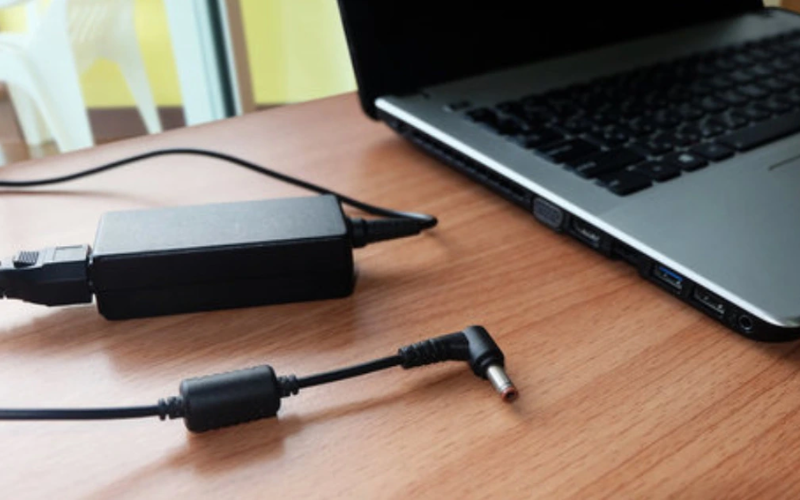
Nếu bạn nhận thấy pin tụt nhanh bất thường dù đã tối ưu phần mềm, rất có thể pin laptop đã bị chai hoặc xuống cấp. Đây là dấu hiệu cho thấy bạn nên kiểm tra lại tình trạng pin để đảm bảo hiệu suất sử dụng.
Việc thay pin mới không chỉ giúp cải thiện thời lượng sử dụng mà còn đảm bảo an toàn cho thiết bị. Một viên pin tốt sẽ giúp laptop hoạt động ổn định hơn trong mọi trạng thái, kể cả khi sleep.
Kết luận
Laptop bị tụt pin nhanh khi trong chế độ sleep không phải là vấn đề hiếm gặp, nhưng hoàn toàn có thể kiểm soát nếu bạn hiểu rõ nguyên nhân và áp dụng các biện pháp phù hợp. Từ việc tối ưu phần mềm đến kiểm tra phần cứng, mỗi bước đều góp phần cải thiện đáng kể thời lượng pin.

Việc sử dụng laptop hiệu quả không chỉ nằm ở cấu hình mà còn ở cách bạn quản lý và tối ưu hệ thống. Nếu áp dụng đúng cách, bạn hoàn toàn có thể giảm thiểu tình trạng hao pin và kéo dài tuổi thọ thiết bị.



- Hỗ trợ trả góp qua các hình thức:
- Hổ trợ trả góp HD Saison ( Chỉ cần CCCD gắn chip )
- Hỗ trợ trả góp lãi suất 0%. Hỗ trợ thanh toán mọi loại thẻ ghi nợ, thẻ tín dụng quốc tế (Visa, Master, JCB,..) và các thẻ ATM nội địa.
😎 😎QUÀ TẶNG TRÊN MỖI ĐƠN HÀNG 😎 😎
Tặng kèm Combo phím chuột văn phòng cao cấp
- Miễn phí vận chuyển – Miễn phí cài đặt phần mềm
- Tặng kèm gói vệ sinh miễn phí 12 tháng
- Tặng kèm lót chuột

Tin liên quan:
- Vì Sao Ổ SSD Đầy Sẽ Làm Máy Chậm Đi?






Bình luận bài viết