










Windows tự động chuyển sang màn hình đen: Nguyên nhân và cách khắc phục hiệu quả


Không ít người từng gặp tình huống đang làm việc, đang học online, đang chơi game hoặc đơn giản chỉ vừa mở máy lên thì màn hình bất ngờ chuyển sang màu đen. Không có cảnh báo, không có thông báo lỗi rõ ràng, chỉ là màn hình tối đen khiến mọi thao tác bị gián đoạn. Đây là lỗi khiến rất nhiều người lo lắng vì thường nghĩ máy đã hỏng phần cứng hoặc card màn hình gặp vấn đề nghiêm trọng.
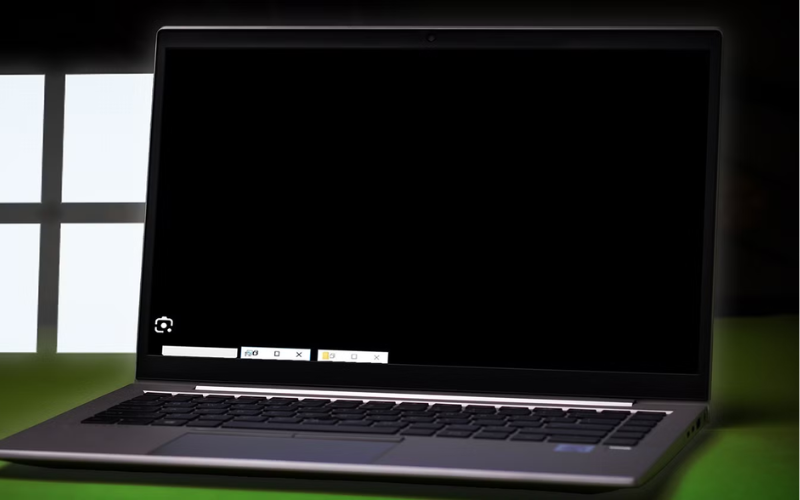
Thực tế, Windows tự động chuyển sang màn hình đen là lỗi khá phổ biến trên cả Windows 10 và Windows 11. Nguyên nhân có thể đến từ thiết lập hệ thống, driver đồ họa, lỗi cập nhật Windows, xung đột phần mềm, cáp kết nối hoặc thậm chí do phần cứng bắt đầu phát sinh lỗi. Có trường hợp lỗi chỉ xảy ra vài giây rồi tự khôi phục, nhưng cũng có trường hợp màn hình đen hoàn toàn buộc phải tắt nguồn khởi động lại.
Điều quan trọng là nếu xác định đúng nguyên nhân, phần lớn lỗi này đều có thể xử lý được mà chưa cần can thiệp kỹ thuật quá sâu. Dưới đây là những nguyên nhân phổ biến và cách khắc phục chi tiết.
Windows tự động chuyển sang màn hình đen là lỗi gì?
Windows tự động chuyển sang màn hình đen là hiện tượng hệ điều hành đang hoạt động nhưng màn hình đột ngột mất hiển thị, chỉ còn nền đen hoặc mất tín hiệu. Trong nhiều trường hợp, máy tính vẫn chưa tắt hoàn toàn. Quạt tản nhiệt vẫn quay, đèn nguồn vẫn sáng, thậm chí người dùng vẫn nghe được âm thanh từ ứng dụng hoặc trò chơi đang chạy.
Điều khiến lỗi này khó chịu là nó có thể xuất hiện ngẫu nhiên. Có lúc xảy ra khi vừa khởi động vào Windows, có lúc chỉ xuất hiện khi đang dùng bình thường, hoặc chỉ phát sinh khi mở game, chạy phần mềm nặng hay cắm thêm màn hình phụ.
Nhiều người nhầm đây là lỗi màn hình hỏng, nhưng thực tế rất nhiều trường hợp chỉ là xung đột driver hoặc thiết lập hệ thống sai. Việc phân biệt lỗi phần mềm và lỗi phần cứng là bước đầu tiên để xử lý đúng hướng.
Nguyên nhân Windows tự động chuyển sang màn hình đen
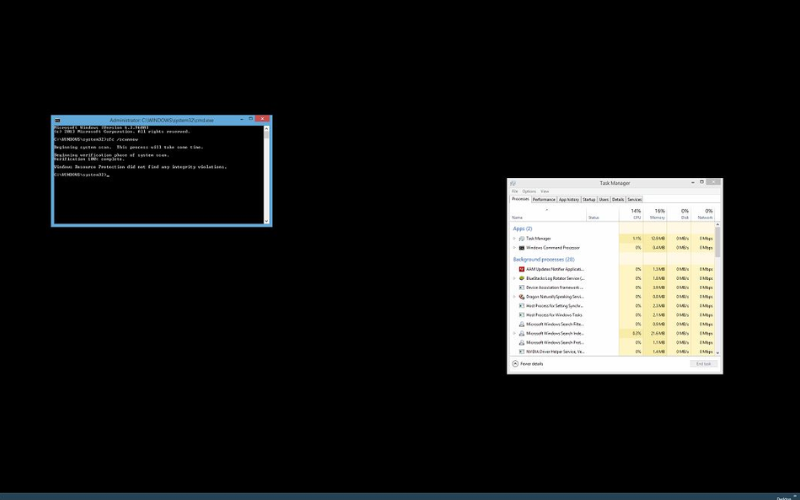
Lỗi driver card đồ họa gây mất hiển thị
Driver card đồ họa là một trong những nguyên nhân phổ biến nhất gây ra lỗi màn hình đen trên Windows. Nếu driver VGA bị lỗi, cài sai phiên bản, xung đột sau cập nhật hoặc không tương thích với hệ điều hành, tín hiệu hiển thị có thể bị gián đoạn đột ngột.
Tình trạng này đặc biệt dễ gặp sau khi người dùng tự cập nhật driver thủ công, dùng phần mềm tự động update driver hoặc nâng cấp Windows nhưng driver cũ không còn tương thích. Một số máy có thể bị chớp đen vài giây rồi hiện lại, nhưng cũng có máy mất hiển thị hoàn toàn.
Đối với laptop dùng card rời NVIDIA hoặc AMD, lỗi này thậm chí có thể xuất hiện khi hệ thống tự động chuyển đổi giữa GPU tích hợp và GPU rời, gây xung đột trong quá trình xuất hình.
Thiết lập Sleep hoặc tiết kiệm điện hoạt động không đúng
Nhiều trường hợp lỗi màn hình đen thực chất không đến từ lỗi nghiêm trọng mà chỉ do Windows tự động kích hoạt chế độ tiết kiệm điện. Nếu cài đặt Power Options không phù hợp, hệ thống có thể tự tắt màn hình sau vài phút không thao tác hoặc chuyển Sleep sai cách.
Vấn đề thường xảy ra khi màn hình tắt nhưng không wake up lại đúng cách khi người dùng di chuột hoặc nhấn bàn phím. Điều này khiến nhiều người tưởng máy bị treo hoặc hỏng màn hình. Đặc biệt trên laptop, lỗi này còn có thể liên quan đến cấu hình pin, chế độ tiết kiệm điện của nhà sản xuất hoặc xung đột với Windows Power Management.
Xung đột sau khi cập nhật Windows
Nhiều bản cập nhật Windows đôi khi gây ra lỗi hiển thị ngoài ý muốn. Đây là vấn đề từng xuất hiện trên nhiều bản cập nhật lớn của Windows 10 và Windows 11.
Sau khi update, hệ thống có thể phát sinh xung đột với driver cũ, khiến màn hình đen lúc khởi động, desktop không hiển thị hoặc đang sử dụng bình thường thì chớp đen ngẫu nhiên. Nếu lỗi xuất hiện ngay sau khi Windows cập nhật, đây là nguyên nhân rất cần được kiểm tra đầu tiên.
Cáp màn hình hoặc cổng kết nối gặp vấn đề
Nếu sử dụng PC hoặc màn hình ngoài, đừng vội nghĩ lỗi đến từ Windows. Trong rất nhiều trường hợp, vấn đề nằm ở dây HDMI, DisplayPort, VGA hoặc cổng kết nối bị lỏng, xuống cấp hoặc tiếp xúc kém.
Khi tín hiệu xuất hình bị chập chờn, màn hình có thể mất tín hiệu tạm thời rồi tự hiện lại, tạo cảm giác như hệ điều hành tự chuyển sang màn hình đen. Đây là lỗi đơn giản nhưng lại rất dễ bị bỏ qua khi chẩn đoán.
Card đồ họa quá nhiệt hoặc bắt đầu lỗi phần cứng
Nếu màn hình đen thường xảy ra khi chơi game, render video hoặc tải nặng, khả năng cao GPU đang quá nhiệt hoặc bắt đầu có dấu hiệu lỗi.
Khi nhiệt độ quá cao, hệ thống có thể tự ngắt tín hiệu hiển thị để bảo vệ phần cứng. Nếu card đồ họa bị lỗi VRAM hoặc chip đồ họa xuống cấp, hiện tượng màn hình đen còn có thể đi kèm sọc nhiễu, treo máy hoặc crash driver. Đây là nhóm nguyên nhân nghiêm trọng hơn và cần kiểm tra kỹ.
Cách khắc phục Windows tự động chuyển sang màn hình đen
Khởi động lại driver đồ họa bằng phím tắt
Đây là cách xử lý nhanh mà nhiều người không biết. Windows có sẵn tổ hợp phím giúp reset driver đồ họa mà không cần tắt máy.
Nhấn tổ hợp:
- Windows + Ctrl + Shift + B
- Nếu màn hình chớp nhẹ, nghe tiếng beep và hiển thị trở lại, khả năng cao lỗi đến từ driver đồ họa.
- Cách này đặc biệt hữu ích nếu màn hình chỉ đen tạm thời hoặc bị treo hiển thị.
Cập nhật hoặc cài lại driver card đồ họa
Nếu lỗi lặp đi lặp lại, cần kiểm tra và cài lại driver VGA. Đây là bước xử lý rất quan trọng.
Nên gỡ driver cũ hoàn toàn trước khi cài bản mới từ trang chủ Intel, NVIDIA hoặc AMD thay vì dùng driver từ nguồn không rõ ràng.
| Hướng xử lý | Mục đích |
|---|---|
| Update driver mới | Sửa lỗi tương thích và tối ưu hệ thống |
| Rollback driver cũ | Khắc phục lỗi sau khi update |
| Gỡ và cài sạch driver | Xử lý xung đột driver triệt để |
Kiểm tra thiết lập nguồn điện
Nếu máy tự đen màn hình sau một khoảng thời gian, hãy kiểm tra Power Options. Thiết lập thời gian tắt màn hình quá ngắn hoặc Sleep hoạt động sai có thể là nguyên nhân trực tiếp gây lỗi.
| Tùy chọn | Thiết lập đề xuất |
|---|---|
| Tắt màn hình | Never hoặc kéo dài thời gian |
| Sleep Mode | Tạm tắt để kiểm tra lỗi |
Việc điều chỉnh lại nguồn điện đôi khi xử lý được lỗi mà không cần can thiệp sâu hơn.
Kiểm tra nhiệt độ GPU và vệ sinh máy
Nếu lỗi chỉ xảy ra khi tải nặng, rất nên kiểm tra nhiệt độ GPU. Dùng phần mềm như HWMonitor, GPU-Z hoặc MSI Afterburner để theo dõi nhiệt độ. Nếu GPU quá nóng, nên vệ sinh bụi, thay keo tản nhiệt hoặc kiểm tra quạt tản. Rất nhiều máy chỉ cần vệ sinh lại là lỗi màn hình đen biến mất.
Sửa lỗi file hệ thống Windows
Nếu nghi ngờ Windows lỗi file hệ thống, có thể dùng công cụ SFC tích hợp sẵn.
Mở Command Prompt với quyền Admin và chạy:
sfc /scannow
Lệnh này sẽ quét và tự sửa file hệ thống bị hỏng nếu phát hiện lỗi. Đây là bước rất nên làm nếu máy có dấu hiệu hoạt động bất ổn ngoài lỗi màn hình đen.
Khi nào lỗi màn hình đen là do phần cứng?
Nếu đã thử nhiều cách nhưng lỗi vẫn lặp lại, khả năng cao phần cứng đang gặp vấn đề.
| Dấu hiệu | Nguy cơ |
|---|---|
| Màn hình đen khi bật máy | Có thể lỗi RAM hoặc VGA |
| Đen màn hình khi tải nặng | Có thể GPU quá nhiệt |
| Đen màn hình kèm sọc nhiễu | Có thể lỗi card đồ họa |
| Đen hoàn toàn không hiển thị lại | Có thể lỗi mainboard |
Lúc này nên mang máy đi kiểm tra chuyên sâu để tránh lỗi nặng hơn.
Tổng kết
Phần lớn lỗi Windows tự động chuyển sang màn hình đen đều có thể xử lý được nếu xác định đúng nguyên nhân. Trong nhiều trường hợp, đây chỉ là lỗi driver, cấu hình nguồn điện hoặc xung đột Windows chứ chưa phải dấu hiệu hỏng phần cứng nghiêm trọng. Nếu đã thử các cách trên mà lỗi vẫn tiếp diễn, nên kiểm tra phần cứng sớm để tránh ảnh hưởng dữ liệu và phát sinh lỗi nặng hơn.



- Hỗ trợ trả góp qua các hình thức:
- Hổ trợ trả góp HD Saison ( Chỉ cần CCCD gắn chip )
- Hỗ trợ trả góp lãi suất 0%. Hỗ trợ thanh toán mọi loại thẻ ghi nợ, thẻ tín dụng quốc tế (Visa, Master, JCB,..) và các thẻ ATM nội địa.
😎 😎QUÀ TẶNG TRÊN MỖI ĐƠN HÀNG 😎 😎
Tặng kèm Combo phím chuột văn phòng cao cấp
- Miễn phí vận chuyển – Miễn phí cài đặt phần mềm
- Tặng kèm gói vệ sinh miễn phí 12 tháng
- Tặng kèm lót chuột

Tin liên quan:
- Vì Sao Ổ SSD Đầy Sẽ Làm Máy Chậm Đi?






Bình luận bài viết