










Touchpad laptop không hoạt động: Cách khắc phục


Đang làm việc hay lướt web mà bỗng nhiên bàn di chuột (Touchpad) trên laptop bị "đơ", không di chuyển được con trỏ chuột là một trải nghiệm cực kỳ khó chịu. Nhiều người ngay lập tức nghĩ rằng máy mình đã bị hỏng phần cứng và tốn tiền triệu để thay thế. Tuy nhiên, theo kinh nghiệm nhiều năm của chúng tôi, có đến 80% trường hợp Touchpad không hoạt động chỉ do những cài đặt sai sót hoặc những lỗi phần mềm nhỏ mà bạn hoàn toàn có thể tự xử lý trong vòng "một nốt nhạc".
Trong bài viết chi tiết này, chúng tôi sẽ hướng dẫn bạn từng bước từ đơn giản nhất đến chuyên sâu để hồi sinh bàn di chuột. Dù bạn đang dùng laptop Dell, HP, ASUS, Acer hay Lenovo, các phương pháp này đều mang lại hiệu quả bất ngờ mà không đòi hỏi bạn phải là một kỹ thuật viên máy tính chuyên nghiệp.
Tại sao bàn di chuột laptop của bạn bỗng dưng "biến mất"?

Trước khi bắt tay vào sửa chữa, chúng ta cần hiểu tại sao nó lại bị hỏng. Bàn di chuột là một linh kiện nhạy cảm, nó kết nối với máy tính thông qua một sợi cáp mỏng và được điều khiển bởi một phần mềm gọi là Driver. Chỉ cần một trong các mắt xích này gặp vấn đề, chuột sẽ không phản hồi.
Đôi khi, nguyên nhân chỉ là do bạn vô tình nhấn nhầm một tổ hợp phím tắt, hoặc sau một bản cập nhật Windows, hệ thống "quên" mất sự hiện diện của bàn di chuột. Việc xác định đúng nguyên nhân sẽ giúp bạn tiết kiệm được rất nhiều thời gian và công sức.
Tổng hợp các nguyên nhân và hướng xử lý nhanh
| Nguyên nhân thường gặp | Dấu hiệu nhận biết | Cách xử lý nhanh |
|---|---|---|
| Vô tình khóa Touchpad | Bàn phím vẫn dùng được nhưng chuột không nhúc nhích. | Dùng phím tắt Fn + phím chức năng. |
| Xung đột chuột rời | Cắm chuột USB vào thì dùng được, rút ra thì Touchpad vẫn liệt. | Chỉnh lại cài đặt trong Settings. |
| Lỗi Driver (Phần mềm) | Chuột lúc dùng được lúc không, hoặc bị giật lag. | Cài đặt lại Driver chính hãng. |
| Máy bị treo/Lỗi Windows | Cả bàn phím và chuột đều không phản hồi. | Khởi động lại máy (Restart). |
| Lỗi cáp hoặc hỏng phần cứng | Đã thử mọi cách phần mềm nhưng không có tác dụng. | Mang đến Thành Nhân Computer để kiểm tra. |
Sửa lỗi Touchpad lấy liền ghé ngay Thành Nhân Computer
Nếu bạn đã thử mọi cách hướng dẫn trên mạng mà bàn di chuột vẫn "bất động", hoặc bạn lo sợ việc tự tháo máy sẽ làm ảnh hưởng đến các linh kiện bên trong, hãy để Thành Nhân Computer hỗ trợ bạn. Chúng tôi chuyên xử lý các lỗi về bàn di chuột cho tất cả các dòng máy từ phổ thông đến cao cấp.
Tại Thành Nhân Computer, chúng tôi cam kết kiểm tra lỗi công khai, minh bạch. Đội ngũ kỹ thuật viên sẽ tư vấn cho bạn phương án tiết kiệm nhất: nếu chỉ lỏng cáp, chúng tôi sẽ hỗ trợ gắn lại; nếu hỏng chip điều khiển, chúng tôi sẽ sửa chữa thay vì bắt khách hàng thay mới cả bệ máy tốn kém. Sự tin tưởng của khách hàng chính là kim chỉ nam cho mọi hoạt động của chúng tôi. Hãy đến với Thành Nhân Computer để chiếc laptop của bạn được chăm sóc bởi những bàn tay chuyên nghiệp nhất.
Các bước khắc phục lỗi Touchpad tại nhà cực kỳ đơn giản
Hãy thực hiện theo trình tự từ dễ đến khó dưới đây để tìm lại con trỏ chuột của mình:
1. Kiểm tra phím tắt khóa chuột (Phổ biến nhất)
Nhiều người trong lúc gõ văn bản đã vô tình nhấn nhầm tổ hợp phím khóa bàn di chuột. Mỗi dòng máy sẽ có một phím chức năng khác nhau, thường là phím F5, F7, F8 hoặc F9 có hình ô vuông nhỏ với một gạch chéo. Bạn hãy thử nhấn tổ hợp phím Fn + phím có biểu tượng Touchpad đó. Rất nhiều khách hàng của chúng tôi đã "vỡ òa" sung sướng khi chuột hoạt động trở lại chỉ sau một thao tác đơn giản này.
2. Kiểm tra cài đặt Touchpad trong Windows Settings
Có một tùy chọn trong Windows cho phép tự động tắt bàn di chuột khi bạn cắm chuột rời vào. Để kiểm tra, bạn hãy nhấn phím Windows (hình cửa sổ), gõ chữ "Touchpad settings" và nhấn Enter. Tại đây, hãy đảm bảo công tắc Touchpad đang ở chế độ On. Đồng thời, hãy tích chọn vào ô "Leave touchpad on when a mouse is connected" để dùng song song cả hai loại chuột.
3. Vệ sinh bề mặt bàn di chuột
Bạn có tin không, đôi khi chỉ vì bàn di chuột quá bẩn hoặc tay bạn đang dính nước, dầu mỡ mà cảm ứng không nhận diện được. Hãy dùng một miếng vải mềm, hơi ẩm một chút để lau sạch bề mặt Touchpad. Sau đó lau khô lại bằng khăn sạch. Việc giữ cho bề mặt cảm ứng luôn sạch sẽ không chỉ giúp chuột nhạy hơn mà còn bảo vệ lớp phủ bề mặt không bị bong tróc theo thời gian.
Xử lý lỗi Driver
Nếu các bước trên không hiệu quả, khả năng cao là Driver (trình điều khiển) chuột của bạn đang bị lỗi. Đây là phần mềm trung gian giúp Windows hiểu được các thao tác di chuyển ngón tay của bạn.
Cách cập nhật Driver: Bạn nhấn chuột phải vào nút Start (hình cửa sổ ở góc màn hình), chọn Device Manager. Tìm mục Mice and other pointing devices. Tại đây, bạn sẽ thấy tên bàn di chuột (thường là HID-compliant mouse hoặc Synaptics). Hãy nhấn chuột phải vào nó, chọn Update driver và chọn dòng "Search automatically...". Nếu Windows báo đã có driver tốt nhất, bạn hãy thử chọn Uninstall device rồi khởi động lại máy. Đừng lo, khi khởi động lại, máy tính sẽ tự động nhận diện và cài lại Driver mới tinh cho bạn.
Khi nào thì bạn thực sự cần thay bàn di chuột mới?
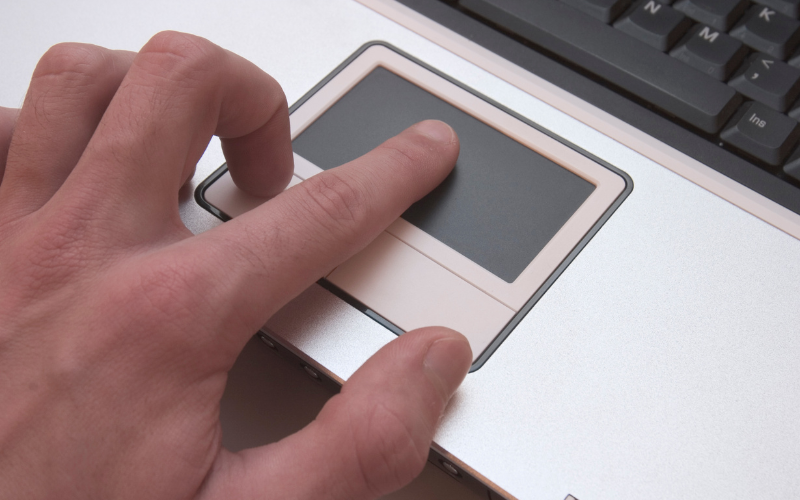
Mặc dù chúng tôi luôn ưu tiên các giải pháp phần mềm, nhưng cũng có những trường hợp lỗi xuất phát từ phần cứng mà bạn không thể tự sửa. Dưới đây là các dấu hiệu cho thấy bàn di chuột đã hỏng vật lý:
1. Bàn di chuột bị phồng: Điều này thường do pin laptop phía dưới bị chai và phồng to, đẩy bàn di chuột lên. Đây là trường hợp cực kỳ nguy hiểm, bạn cần mang máy đi thay pin ngay lập tức để tránh cháy nổ.
2. Chuột bị loạn: Con trỏ chuột tự chạy lung tung dù bạn không chạm vào. Điều này thường xảy ra khi máy bị ẩm hoặc bị đổ nước vào bàn di chuột trước đó.
3. Nút click cứng hoặc không phản hồi: Các lẫy cơ học phía dưới đã bị gãy hoặc mòn sau nhiều năm sử dụng. Lúc này việc thay một bàn di chuột mới là giải pháp tối ưu nhất để đảm bảo hiệu suất công việc.
Tổng kết
Bàn di chuột laptop là một công cụ tuyệt vời giúp chúng ta làm việc linh động mà không cần mang theo chuột rời cồng kềnh. Việc Touchpad không hoạt động phần lớn đều có thể tự xử lý nếu bạn bình tĩnh và thực hiện đúng hướng dẫn. Hãy luôn giữ tay khô ráo khi sử dụng và tránh để các vật nặng đè lên bề mặt cảm ứng của máy tính.
Hy vọng bài viết này đã giúp ích cho bạn trong việc hồi sinh chiếc bàn di chuột thân yêu. Nếu vẫn gặp khó khăn, hãy nhớ rằng Thành Nhân Computer luôn ở đây để hỗ trợ bạn bất cứ lúc nào. Chúc bạn có những giờ làm việc hiệu quả và mượt mà bên chiếc laptop của mình!



- Hỗ trợ trả góp qua các hình thức:
- Hổ trợ trả góp HD Saison ( Chỉ cần CCCD gắn chip )
- Hỗ trợ trả góp lãi suất 0%. Hỗ trợ thanh toán mọi loại thẻ ghi nợ, thẻ tín dụng quốc tế (Visa, Master, JCB,..) và các thẻ ATM nội địa.
😎 😎QUÀ TẶNG TRÊN MỖI ĐƠN HÀNG 😎 😎
Tặng kèm Combo phím chuột văn phòng cao cấp
- Miễn phí vận chuyển – Miễn phí cài đặt phần mềm
- Tặng kèm gói vệ sinh miễn phí 12 tháng
- Tặng kèm lót chuột

Tin liên quan:
- Vì Sao Ổ SSD Đầy Sẽ Làm Máy Chậm Đi?






Bình luận bài viết