










Tổng hợp và khắc phục các lỗi thường gặp ở laptop 2021!


Laptop là thiết bị quan trọng với mọi người trong thời đại công nghệ 4.0 hiện nay. Đây là công cụ thiết yếu của mỗi cá nhân đáp ứng công việc, giải trí cho nhiều người với nhiều mục đích khác nhau. Tuy nhiên trong quá trình sử dụng máy, bạn có thể sẽ gặp phải nhiều lỗi khác nhau khiến bạn khó chịu. Vì thế, nếu như bạn đang thấy máy tính của mình có nhiều lỗi, hãy cùng với Thành Nhân Computer cùng xem ngay các lỗi thường gặp ở laptop và cách khắc phục dưới đây nhé.
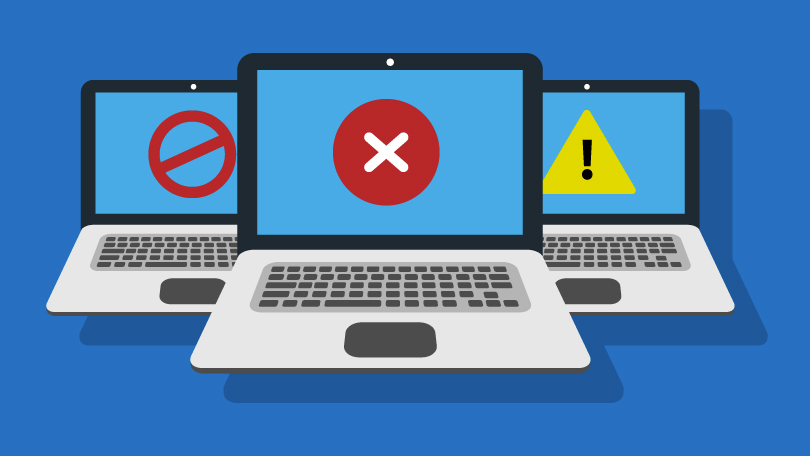
1. MÁY BỊ TREO
– Do phần mềm: Xung đột phần mềm, chạy nhiều phần mềm nặng cùng một lúc khiến RAM quá tải. Cũng có thể do Driver của máy bị lỗi hoặc máy đã bị nhiễm virus.
– Do phần cứng: CPU quá nóng, RAM bị hỏng, lỗi nguồn, bụi bẩn. CPU quá nóng là do thiết bị tản nhiệt có vấn đề, bạn cần gỡ CPU ra, tra dầu chuyên dụng vào quạt, vệ sinh máy đồng thời kiểm tra RAM.
2. QUÁ NÓNG
Laptop dễ bị nóng do thường xuyên tỏa nhiệt trong khi kích thước hệ thống thông gió hơi nhỏ. Bụi bẩn sẽ làm cản trở sự lưu thông không khí và làm máy không cung cấp được không khí để có thể làm mát CPU.
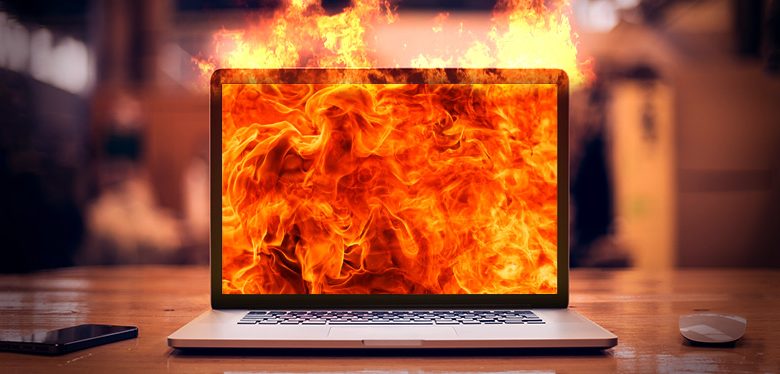
Bụi bám quá nhiều trong Laptop cần phải Vệ sinh
Chúng ta có thể giải quyết vấn đề này bằng cách làm sạch các cửa gió và bộ phận tỏa nhiệt của máy bằng vải hay chổi quét bàn phím.
3. Ổ ĐĨA CHẠY CHẬM
Thời gian nạp các chương trình sẽ rất lâu, truyền tải các file tốn nhiều thời gian.
Cách khắc phục: dồn đĩa. Chúng ta có thể sử dụng công cụ có sẵn trong Windows – Disk Defragmenter. Vào Programs chọn Accessories rồi vào thư mục System Tools. Sau đó chỉ cần chọn ổ đĩa muốn dồn và nhấn vào phím Analyze.
4. KHÔNG NẠP ĐƯỢC PIN
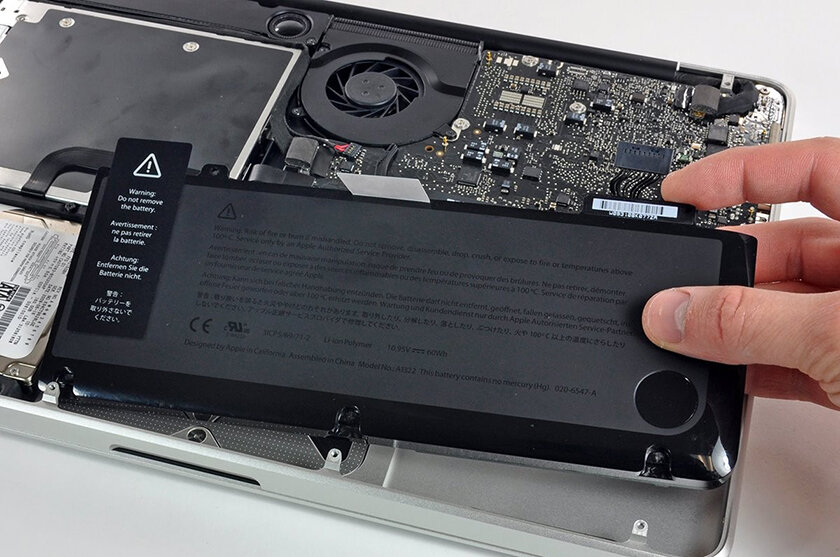
Laptop của bạn chạy được một vài phút và tắt khi không cắm nguồn. Đó có thể là do laptop không nạp được pin. Chúng ta có thể xử lý bằng cách thay pin. Khi quá chu kỳ sống, các pin lithium-ion có thể mất khả năng để nạp điên. Sau một vài năm sử dụng sẽ chỉ còn nạp được điện trên một vài phần của pin. Chính vì thế thay pin là giải pháp đơn giản và hiệu nhất.
5. CẦN THÊM BỘ NHỚ
Laptop của bạn sẽ có tính năng chậm khi sử dụng nhiều ứng dụng, treo máy, thời gian khởi động lâu. Giải pháp khắc phục: nâng cấp RAM
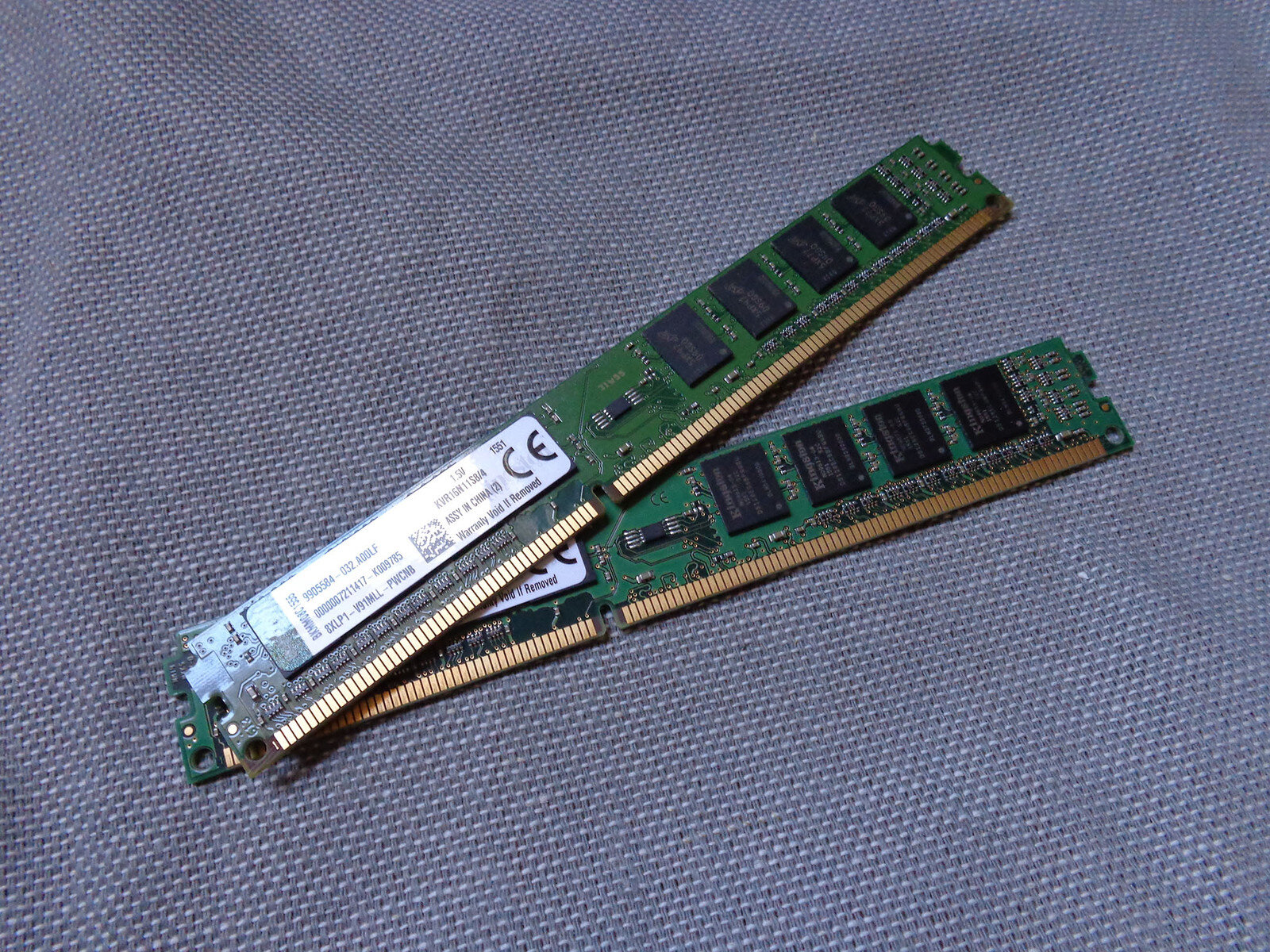
Nếu laptop của bạn có thời gian khởi động hơi lâu, bạn cần phải kiểm tra các chương trình Startup của máy: Đưa con trỏ chuột vào các biểu tượng ở góc cuối bên phải màn hình, nếu chương trình nào ít sử dụng hãy ngắt chúng. Để có thể kiểm soát tốt hơn các chương trình nạp khi khởi động máy bạn có thể sử dụng chương trình System Suite 7 Professional, 1 bộ chương trình với hơn 60 tiện ích để quản lý startup và tối ưu hóa máy tính.
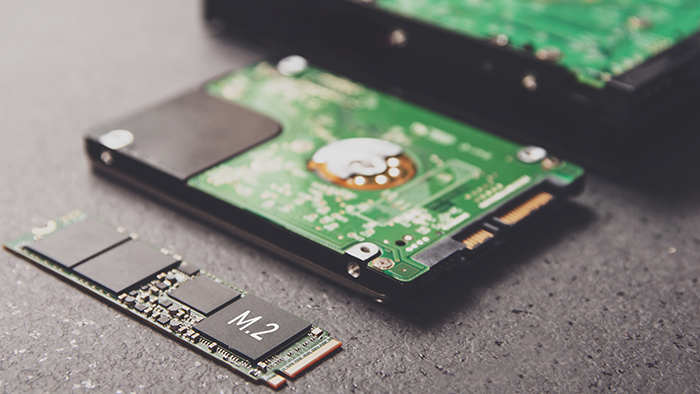
6. LỖI Ổ CỨNG
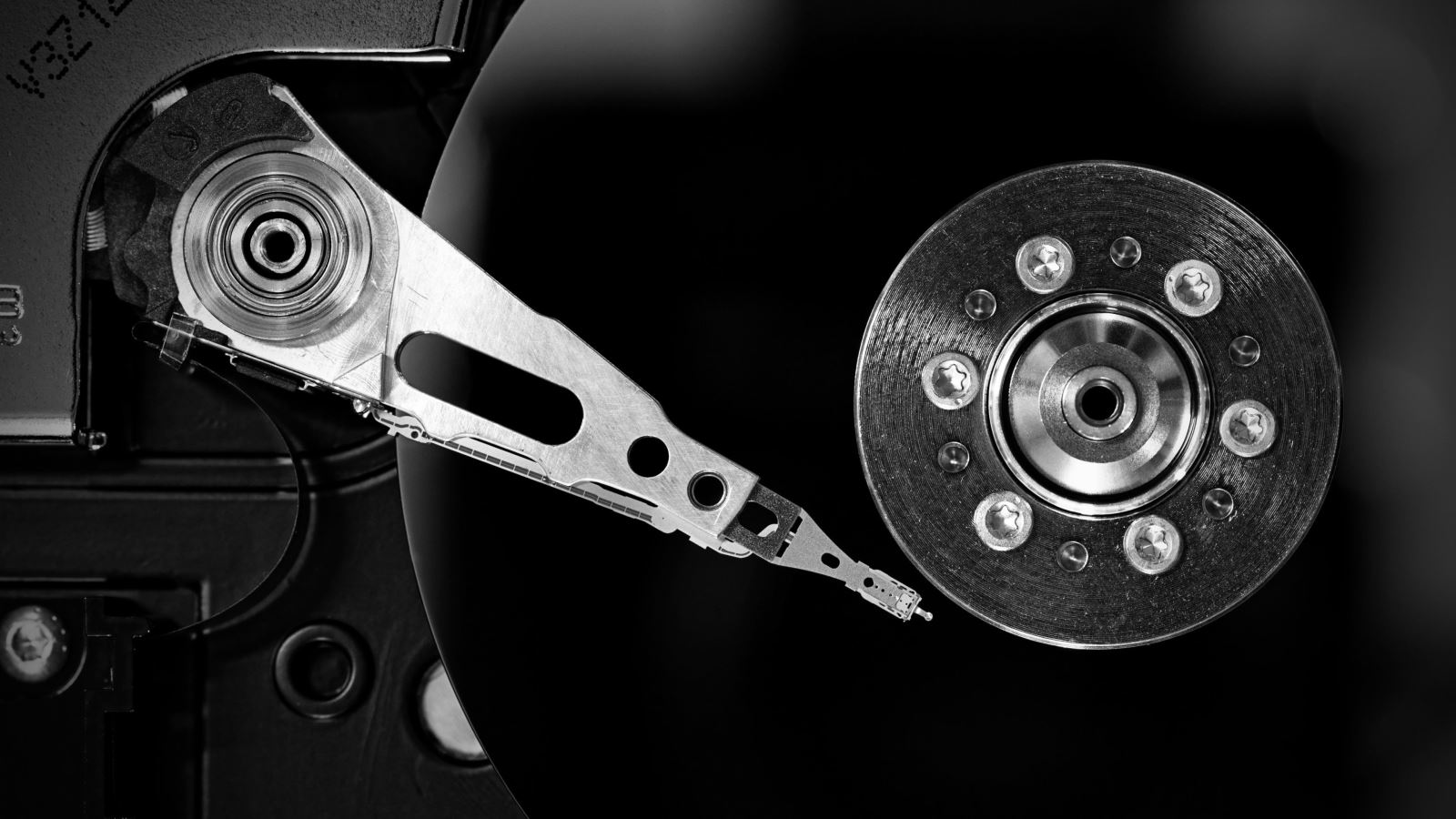
Triệu chứng: Nghe thấy tiếng click bất cứ khi nào máy tính truy cập dữ liệu trong ổ cứng
Giải pháp: vào các trang Backup online hoặc thay ổ cứng.
Cách tốt nhất để bảo vệ ổ cứng tránh khỏi hư hỏng là sử dụng giải pháp Backup. Ngày nay, có rất nhiều lựa chọn về vấn đề này, trong đó có giải pháp về phần mềm, ví dụ Norton Save & Restore 2.0 rất dễ sử dụng. Nếu bạn muốn backup online thì có một trang web rất hiệu quả đó là “www.Mozy.com” giúp back up dữ liệu của bạn một cách tự động.
7. BÀN PHÍM KÉM
Triệu chứng: các phím bấm lung lay, và thiếu phím
Giải pháp: thay bàn phím
Bàn phím thường phải chịu nhiều lực khi gõ. Sau một thời gian sử dụng các bàn phím thường bị long ra hoặc bị mòn đi. Nhờ những hướng dẫn trực tuyến trên mạng, bằng cách nhập vào từ khóa “keyboard replacement” là người sử dụng có thể truy nhập vào CSDL của nhà sản xuất để tìm hiểu nội dung. Ví dụ như CSDL “Ask Iris” của Toshiba cung cấp vô số những hướng dẫn về thay thế phần cứng.

8. KHÔNG KẾT NỐI ĐƯỢC VỚI MẠNG KHÔNG DÂY
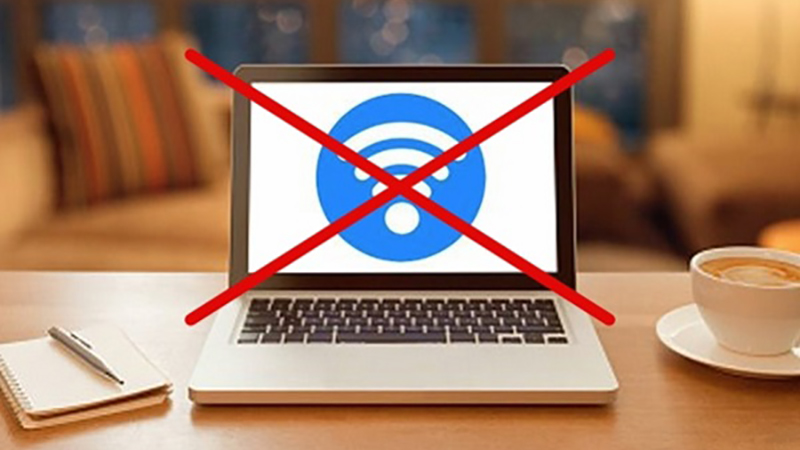
Những lúc không có kết nối Internet, vào trình duyệt web khá lâu mà không có nội dung, chúng ta hãy kiểm tra chức năng không dây xem đã được bật chưa, sử dụng các công cụ thông minh, kiểm tra Router đang phát tín hiệu quảng bá tên mạng. Nếu bạn muốn tránh khỏi các vấn đề về mạng thì hãy tải về ứng dụng Network Magic. Phần mềm này sẽ giúp bạn thiết lập và bảo mật mạng dễ dàng hơn. Đối với những người hay di chuyển thì hãy sử dụng Hotspot Helper của hãng JiWire, không chỉ giúp đăng nhập qua Wi-Fi mà còn bảo vệ laptop của chúng ta trước những nguy hại khi lướt mạng.
9. CÁC ĐIỂM ẢNH BỊ CẮT
Triệu chứng: có những chấm đỏ hoặc xanh lá cây trên màn hình.
Giải pháp: loại bỏ các điểm ảnh chết.
Những điểm ảnh này sẽ là điều phiền toái đối với chức năng của màn hình LCD. Các điểm ảnh này thường lưu lại màu xanh hoặc đỏ mà không sáng như các điểm ảnh khác trên toàn màn hình. Có một giải pháp là sử dụng vật liệu mềm giống như vải nỉ và chà theo chuyển động hình tròn xung quanh điểm ảnh bị cắt đó. Thực hiện cách này thường xuyên sẽ làm cho điểm ảnh sáng lên.
10. HỆ THỐNG HỎNG
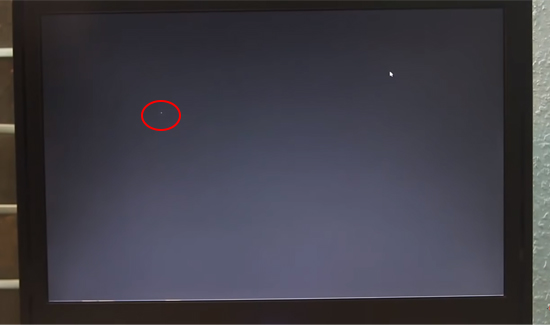
Triệu chứng: máy không khởi động vào hệ thống được
Giải pháp: Tháo ổ cứng và để nó thành ổ phụ của máy khác sau đó chạy Checkdisk.
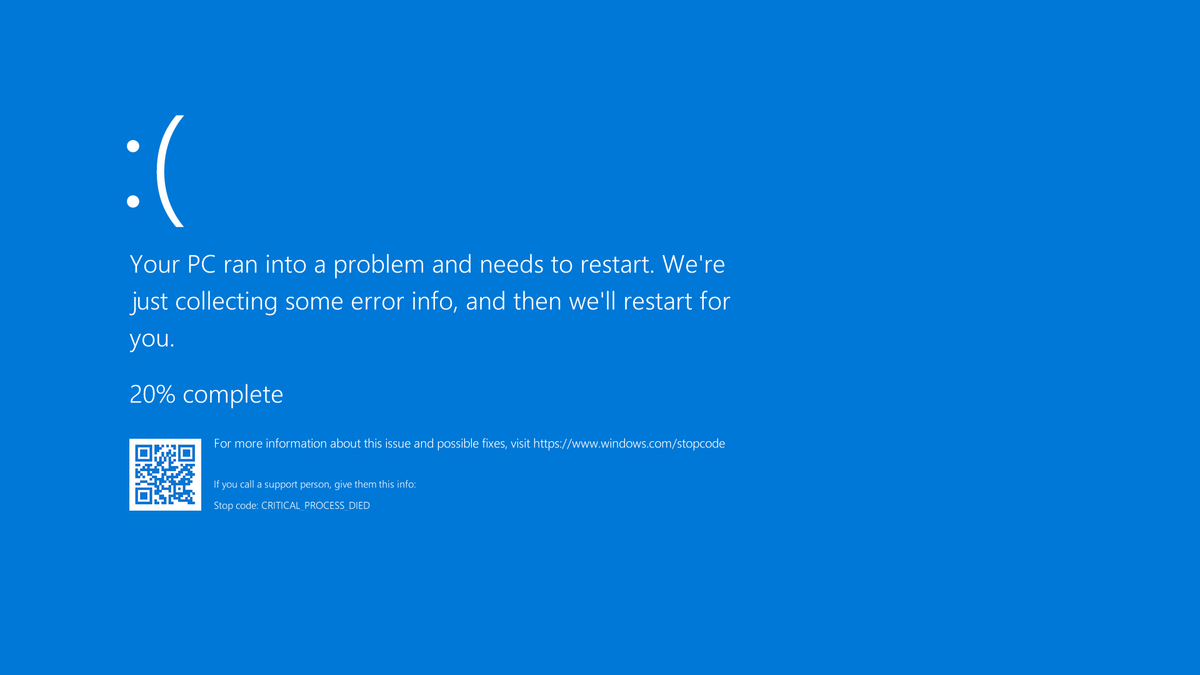
Mọi người sẽ rất dễ rơi vào trạng thái hoảng hốt, lo sợ khi máy tính không vào được hệ thống. Nhưng vấn đề có khi lại rất đơn giản chỉ là thiếu 1 file hệ thống hoặc có 1 Sector bị lỗi trong ổ cứng. Trong trường hợp đó, bạn cần tháo ổ cứng ra theo hướng dẫn và đưa ổ cứng đó vào một hộp USB. Tiếp đó, hãy nối cáp ổ cứng mà bạn vừa lắp với 1 máy PC. Nếu hệ thống file vẫn còn nguyên, thì bạn hãy thử truyền tải file dữ liệu từ máy PC sang ổ USB và ngược lại. Sau đó chạy Checkdisk trên máy PC dưới dạng dòng lệnh DOS
(Start/Programs/Accessories/Command Prompt) và gõ X: (X là chữ cái của ổ cứng ngoài – ổ USB) và gõ Enter. Sau đó gõ tiếp “chkdsk /f.”. Hệ thống sẽ hỏi bạn Dismount ổ đĩa và bạn chọn Y và nhấn Enter. Máy tính sẽ hiển thị thông tin về ổ cứng của bạn và sau đó sẽ quét ổ cứng, sửa bất cứ lỗi nào gặp phải. Một bản thông báo sẽ hiện ra và bạn có thể quan sát những thay đổi đã được thực hiện với ổ cứng. Nếu tất cả đã tốt, bạn lắp ổ cứng ở lại laptop của mình và kiểm tra.
11. MÀN HÌNH QUAY NGƯỢC 180 ĐỘ.
Bạn chỉ việc bấm vào Ctrl+ Alt+ phím mũi tên chỉ lên, xuống, trái, phải. Hoặc nhấp chuột phải vào Properties ->Setting-> Advance -> Intel Graphic -> tiếp tục vào Properties của Intel Graphic và bỏ dấu click ở phần Enable Rotation thì màn hình sẽ trở lại trạng thái bình thường
Thành Nhân Computer hiện đang có dịch vụ sửa chữa và khắc phục các sự cố lỗi liên quan đến phần mềm máy tính , laptop qua hình thức online nhằm hỗ trợ tối đa cho khách hàng và hoàn toàn MIỄN PHÍ. Nếu gặp bất kì trường hợp lỗi liên quan đến máy tính, laptop đừng chần chừ mà bắt máy lên và gọi cho Thành Nhân Computer qua thông tin bên dưới nhé.

Thông tin chi tiết
Hotline : 0901 415 416
Zalo : 0901 415 416
Web : https://thanhnhancomputer.vn/
Fanpage : https://www.facebook.com/thanhnhancomputer.vn
Youtube : https://www.youtube.com/channel/UC1KRe2q-KXyCLdqUGO5U8-Q
📞 Liên hệ và tư vấn
Khi gặp bất kỳ vấn đề nào trên các bộ phận khác của laptop – Nguyên nhân hư laptop và cách khắc phục. Hãy liên lạc với Thành Nhân Computer theo số Hotline: 0901 415 416 để được tư vấn, kiểm tra miễn phí… Sau khi kiểm tra, chúng tôi sẽ báo giá và thời gian sửa chữa thay thế cụ thể cho quý khách hàng



- Hỗ trợ trả góp qua các hình thức:
- Hổ trợ trả góp HD Saison ( Chỉ cần CCCD gắn chip )
- Hỗ trợ trả góp lãi suất 0%. Hỗ trợ thanh toán mọi loại thẻ ghi nợ, thẻ tín dụng quốc tế (Visa, Master, JCB,..) và các thẻ ATM nội địa.
😎 😎QUÀ TẶNG TRÊN MỖI ĐƠN HÀNG 😎 😎
Tặng kèm Combo phím chuột văn phòng cao cấp
- Miễn phí vận chuyển – Miễn phí cài đặt phần mềm
- Tặng kèm gói vệ sinh miễn phí 12 tháng
- Tặng kèm lót chuột

Tin liên quan:
- Vì Sao Ổ SSD Đầy Sẽ Làm Máy Chậm Đi?






Bình luận bài viết