










Tổng hợp phím tắt vào BIOS và Boot Menu của mọi dòng Laptop


Trong quá trình sử dụng máy tính, sẽ có lúc bạn cần cài lại Windows, sửa lỗi khởi động, hoặc đơn giản là muốn bật tính năng ảo hóa (Virtualization) để chạy các máy ảo Android hay Linux. Để làm được những việc này, cánh cổng đầu tiên bạn phải bước qua chính là BIOS (hoặc giao diện UEFI trên các máy đời mới). Tuy nhiên, mỗi hãng sản xuất máy tính như Dell, HP, ASUS, Acer hay Lenovo lại quy định một phím tắt khác nhau, biến việc truy cập này thành một trò chơi may rủi nếu bạn không nắm rõ quy tắc.
Phân biệt BIOS Setup và Boot Option (Boot Menu)
Trước khi đi vào danh sách phím tắt, bạn cần hiểu rõ mình đang muốn vào đâu để tránh lãng phí thời gian:
1. BIOS/UEFI Setup: Đây là "bộ não" quản lý phần cứng ở mức thấp nhất. Vào đây, bạn có thể chỉnh giờ hệ thống, đặt mật khẩu bảo vệ máy từ trong cốt lõi, tắt/bật Touchpad, hay điều chỉnh tốc độ quạt. Giao diện này thường có màu xanh dương cổ điển hoặc giao diện đồ họa đẹp mắt trên các máy Gaming đời 2024-2026.
2. Boot Menu (Boot Option): Đây là một thực đơn chọn nhanh. Ví dụ bạn muốn cài Win từ USB, thay vì vào BIOS chỉnh lằng nhằng, bạn chỉ cần vào Boot Menu và chọn dòng "USB Storage". Máy sẽ khởi động từ USB một lần duy nhất, sau đó lại quay về ổ cứng bình thường. Đây là cách an toàn nhất cho người không chuyên.
Bảng tra cứu nhanh phím tắt BIOS/Boot theo thương hiệu
Dưới đây là bảng tổng hợp giúp bạn tra cứu nhanh chóng. Hãy tìm thương hiệu máy tính của mình ở cột đầu tiên:
| Hãng sản xuất | Phím vào BIOS (Setup) | Phím vào Boot Menu | Lưu ý đặc biệt |
|---|---|---|---|
| Acer | F2 hoặc Del | F12 | Cần bật F12 Boot Menu trong BIOS trước mới dùng được. |
| ASUS | F2 (giữ F2 rồi bấm nguồn) | Esc | Dòng Vivobook/Zenbook phải giữ F2 trước khi bật máy. |
| Dell | F2 | F12 | Phím F12 trên Dell cũng dùng để chạy chẩn đoán (Diagnostics). |
| HP (Hewlett-Packard) | F10 (hoặc Esc) | F9 (hoặc Esc) | Nên bấm Esc liên tục để hiện Menu tổng hợp trước. |
| Lenovo (ThinkPad/IdeaPad) | F1 hoặc F2 | F12 hoặc Novo Button | Có nút chọc kim (Novo Button) bên hông máy. |
| MSI (Gaming) | Delete (Del) | F11 | Giao diện Click BIOS 5 rất trực quan. |
| Sony VAIO (Máy cũ) | F2 | Assist Button | Phím Assist hoạt động ngay cả khi tắt máy. |
| Toshiba (Dynabook) | F2 | F12 | Thường phải giữ phím trước khi bật nguồn. |
| Microsoft Surface | Giữ Vol Up + Nút Nguồn | Giữ Vol Down + Nút Nguồn | Thao tác khá khó, cần giữ đúng nhịp. |
Chi tiết thao tác cho từng dòng máy thông dụng
Bảng trên là tóm tắt, nhưng thực tế mỗi dòng máy lại có những "cá tính" riêng. Dưới đây là hướng dẫn chi tiết từng bước:
1. Laptop Sony VAIO (Các dòng cũ vẫn còn lưu hành)
Dù Sony đã ngừng sản xuất laptop, nhưng lượng người dùng VAIO cũ vẫn còn rất nhiều. Điểm đặc biệt của Sony là nút ASSIST.
Cách làm: Tắt hẳn máy. Không bấm nút nguồn. Thay vào đó, hãy bấm nút ASSIST nhỏ xíu nằm cạnh nút nguồn hoặc ở mép máy. Máy sẽ tự khởi động và vào menu cứu hộ (VAIO Care), từ đó bạn có thể chọn vào BIOS hoặc Recover Windows.
2. Laptop HP (Compaq, Elitebook, Probook, Envy, Pavilion)
HP có cơ chế "Startup Menu" rất thông minh. Thay vì nhớ F9 hay F10, bạn chỉ cần nhớ phím Esc (Phím ở góc trên cùng bên trái).
Cách làm: Bấm nút nguồn, sau đó nhấn nhấp nháy liên tục phím Esc ngay lập tức. Màn hình sẽ hiện ra danh sách: F1 (Thông tin), F2 (Kiểm tra lỗi), F9 (Boot Menu), F10 (BIOS Setup), F11 (System Recovery). Lúc này bạn bình tĩnh chọn phím mình cần.
3. Laptop Lenovo (ThinkPad, IdeaPad, Yoga, Legion)
Lenovo là hãng "làm khó" người dùng nhất vì phím tắt thay đổi lung tung. Tuy nhiên, họ có một vũ khí bí mật: Novo Button.
Cách làm: Tìm bên hông máy (trái hoặc phải) một lỗ nhỏ có biểu tượng mũi tên cong quay ngược (giống biểu tượng Undo). Tắt máy, dùng kẹp giấy hoặc que chọc sim chọc vào lỗ đó. Máy sẽ tự bật lên và hiện ra menu chọn vào BIOS hoặc Boot Menu ngay lập tức mà không cần bấm phím nào cả.
4. Laptop ASUS (Vivobook, TUF, ROG, Zenbook)
Với ASUS, quy trình chuẩn là: Giữ đè phím F2 trước, sau đó bấm nút nguồn (vẫn giữ F2) cho đến khi màn hình BIOS hiện ra thì mới thả tay. Nếu bạn bấm nút nguồn rồi mới bấm F2 thì thường là... không kịp vì máy ASUS khởi động rất nhanh.
Tại sao bạn bấm đúng phím mà vẫn không vào được BIOS?
Đây là tình huống khiến 90% người dùng phát điên. Bạn đã tra bảng đúng, bấm F2 đến mòn cả phím mà máy vẫn chạy thẳng vào Windows. Tại sao vậy?
Nguyên nhân 1: Tính năng Fast Startup của Windows.
Từ Windows 10 trở đi (và cả Windows 11, 12 năm 2026), Microsoft trang bị tính năng "Khởi động nhanh". Thực chất khi bạn chọn Shut Down, máy không tắt hẳn mà chuyển sang chế độ ngủ đông sâu (Hibernate). Do đó khi bật lại, nó bỏ qua bước kiểm tra BIOS để vào Win cho lẹ.
Cách khắc phục: Thay vì chọn Shut Down, hãy chọn Restart (Khởi động lại). Lệnh Restart buộc máy phải tắt hoàn toàn và chạy lại quy trình từ đầu, lúc này phím tắt BIOS mới có tác dụng.
Nguyên nhân 2: Phím Fn (Function Key).
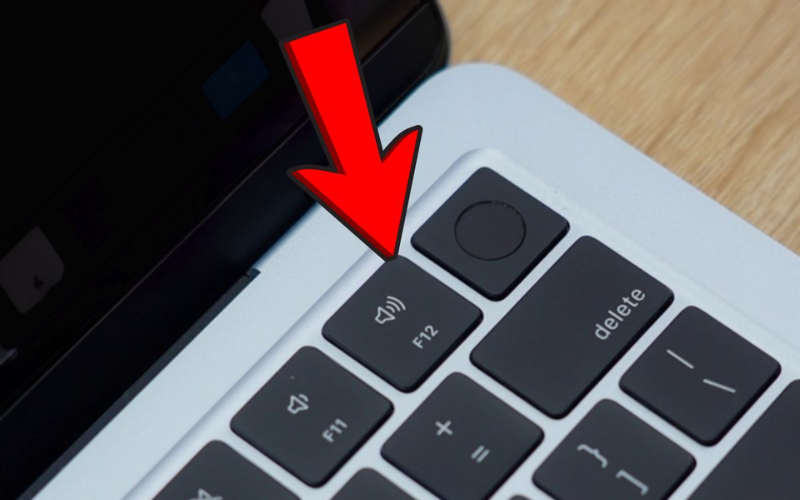
Trên nhiều laptop đa phương tiện, hàng phím F1-F12 mặc định là phím chỉnh độ sáng, âm lượng. Muốn bấm F2, bạn phải bấm tổ hợp Fn + F2. Hãy thử lại với phím Fn xem sao nhé.
Nguyên nhân 3: Bàn phím rời hoặc bàn phím Bluetooth.
Nếu bạn dùng máy bàn hoặc laptop gập nắp, bàn phím Bluetooth thường chưa kịp kết nối khi máy đang ở màn hình đen khởi động. Bạn bắt buộc phải dùng bàn phím dây hoặc bàn phím gốc của laptop để thao tác.
Phương pháp "bất bại": Vào BIOS không cần phím tắt
Nếu tất cả các cách trên đều vô hiệu (do phím hỏng hoặc timing quá khó), hãy dùng cách chính thống từ trong Windows (áp dụng cho Win 10, 11 và các bản mới nhất 2026):
- Bước 1: Vào Settings > System > Recovery.
- Bước 2: Tại mục Advanced startup, nhấn nút Restart now.
- Bước 3: Máy sẽ khởi động lại vào màn hình xanh. Chọn Troubleshoot > Advanced options > UEFI Firmware Settings.
- Bước 4: Nhấn Restart. Máy sẽ tự động chạy thẳng vào BIOS mà bạn không cần chạm vào bất kỳ phím nào.
Cảnh báo quan trọng
BIOS là nơi chứa các thiết lập cực kỳ nhạy cảm. Chỉ một thao tác sai như chỉnh sai điện áp CPU, tắt nhầm bus RAM hay đặt mật khẩu BIOS rồi quên mất, chiếc laptop của bạn có thể trở thành "cục gạch" đúng nghĩa (không lên nguồn, không lên hình).
Đặc biệt là việc Nạp BIOS (Update BIOS). Nếu đang nạp mà mất điện hoặc máy bị treo, chip BIOS sẽ bị lỗi và máy sẽ chết hoàn toàn. Đây là lỗi phần cứng rất nặng mà các thao tác phần mềm thông thường không thể cứu vãn.
Nếu bạn lỡ tay vọc vạch làm máy không khởi động được, hoặc bạn mua máy cũ bị dính mật khẩu BIOS (Password Supervisor) không thể cài Win, hãy mang ngay đến Thành Nhân Computer.
Lời kết: Việc nắm vững các phím tắt vào BIOS là kỹ năng "nhập môn" quan trọng cho bất kỳ ai muốn làm chủ chiếc máy tính của mình. Hy vọng cuốn cẩm nang tra cứu này sẽ giúp bạn tự tin hơn trong việc cài đặt và sửa chữa máy tính. Đừng quên lưu lại bài viết này, vì chắc chắn sẽ có lúc bạn cần dùng đến nó!



- Hỗ trợ trả góp qua các hình thức:
- Hổ trợ trả góp HD Saison ( Chỉ cần CCCD gắn chip )
- Hỗ trợ trả góp lãi suất 0%. Hỗ trợ thanh toán mọi loại thẻ ghi nợ, thẻ tín dụng quốc tế (Visa, Master, JCB,..) và các thẻ ATM nội địa.
😎 😎QUÀ TẶNG TRÊN MỖI ĐƠN HÀNG 😎 😎
Tặng kèm Combo phím chuột văn phòng cao cấp
- Miễn phí vận chuyển – Miễn phí cài đặt phần mềm
- Tặng kèm gói vệ sinh miễn phí 12 tháng
- Tặng kèm lót chuột

Tin liên quan:
- Vì Sao Ổ SSD Đầy Sẽ Làm Máy Chậm Đi?






Bình luận bài viết