










Tản Nhiệt Laptop: Những Giải Pháp Nào Hiệu Quả?


Tản nhiệt laptop luôn là chủ đề được nhiều người quan tâm, đặc biệt trong thời đại laptop ngày càng mỏng nhẹ và mạnh mẽ. Khi hiệu năng tăng lên, lượng nhiệt sinh ra cũng nhiều hơn. Nếu hệ thống tản nhiệt không đủ tốt, laptop có thể gặp nhiều vấn đề: nóng lên bất thường, giảm hiệu năng, giật lag, thậm chí giảm tuổi thọ linh kiện. Bởi vậy, hiểu rõ các giải pháp tản nhiệt hiệu quả cho laptop là điều vô cùng quan trọng đối với mọi người dùng.
Dù bạn dùng laptop để làm việc văn phòng, học tập, chơi game hay dựng video, việc kiểm soát nhiệt độ luôn giúp máy hoạt động ổn định và bền bỉ. Bài viết này sẽ phân tích chi tiết các giải pháp tản nhiệt laptop, từ hệ thống tản nhiệt bên trong đến những phương pháp hỗ trợ bên ngoài, giúp bạn biết đâu là lựa chọn phù hợp nhất với nhu cầu của mình.
Vì Sao Laptop Cần Tản Nhiệt Tốt?
Nhiệt độ là kẻ thù thầm lặng của máy tính. Khi CPU và GPU hoạt động, chúng sinh ra nhiệt liên tục. Nếu nhiệt độ tăng quá cao, hệ thống sẽ kích hoạt cơ chế giảm hiệu năng (thermal throttling) để bảo vệ linh kiện, khiến laptop chạy chậm đi rõ rệt.
Khi laptop nóng quá mức, có thể xảy ra các vấn đề:
• Giảm tốc độ xử lý, giật lag khi dùng đa nhiệm.
• Tuổi thọ pin giảm nhanh.
• Ổ cứng và bo mạch chủ bị ảnh hưởng lâu dài.
• Quạt quay ồn, hoạt động quá tải.
• Tăng nguy cơ tắt nguồn đột ngột.
Do cấu trúc mỏng nhẹ, laptop không thể trang bị hệ thống tản nhiệt đồ sộ như trên PC. Vì vậy, thiết kế tản nhiệt tối ưu và các biện pháp hỗ trợ bên ngoài trở thành yếu tố then chốt để giữ máy hoạt động bền bỉ.
Các Loại Hệ Thống Tản Nhiệt Bên Trong Laptop
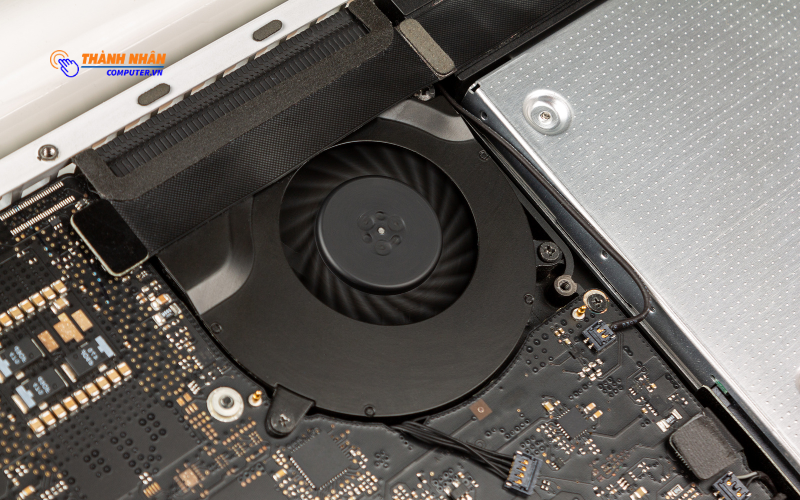
Hệ thống tản nhiệt bên trong là yếu tố quan trọng nhất, bởi nó trực tiếp xử lý lượng nhiệt sinh ra từ CPU và GPU. Mỗi dòng laptop được thiết kế cấu trúc tản nhiệt khác nhau, tùy theo mục đích sử dụng. Dưới đây là các giải pháp phổ biến nhất.
1. Tản nhiệt bằng quạt và ống đồng (Heatpipe)
Đây là hệ thống tản nhiệt truyền thống và phổ biến nhất hiện nay. CPU và GPU được đặt trên một bộ ống đồng dẫn nhiệt, kết nối tới cụm heatsink. Khi chip nóng lên, ống đồng dẫn nhiệt sang phần heatsink, quạt sẽ đẩy gió ra ngoài giúp giảm nhiệt độ.
Ưu điểm:
- Giá thành rẻ.
- Cấu trúc đơn giản nhưng hiệu quả.
- Dễ bảo trì.
Nhược điểm:
- Hiệu quả hạn chế trên laptop siêu mỏng.
- Quạt có thể gây ồn khi load nặng.
Phù hợp cho: laptop văn phòng, laptop phổ thông, laptop gaming tầm trung.
2. Tản nhiệt kép (Dual fan)
Ở các laptop gaming và laptop đồ họa, hệ thống thường được trang bị hai quạt. Một quạt dành cho CPU và một quạt cho GPU, hoặc cả hai cùng hỗ trợ lẫn nhau.
Ưu điểm:
- Hiệu quả cao hơn tản đơn.
- Giảm nguy cơ nghẽn nhiệt khi chạy ứng dụng nặng.
Nhược điểm:
- Tiêu thụ năng lượng nhiều hơn.
- Máy dày và nặng hơn.
Phù hợp cho: laptop gaming, laptop workstation.
3. Tản nhiệt buồng hơi (Vapor chamber)
Buồng hơi là phiên bản nâng cấp của ống đồng. Thay vì ống nhỏ, buồng hơi là tấm kim loại rộng với chất lỏng bay hơi bên trong, giúp phân tán nhiệt đều và nhanh hơn.
Ưu điểm:
- Hiệu quả cao, phù hợp tác vụ nặng.
- Phân tán nhiệt đều hạn chế điểm nóng.
Nhược điểm:
- Chi phí cao.
- Thường xuất hiện ở laptop cao cấp.
Phù hợp cho: laptop gaming cao cấp, đồ họa 3D, AI/ML.
4. Tản nhiệt bằng liquid metal (kim loại lỏng)
Một số laptop cao cấp sử dụng liquid metal thay thế keo tản nhiệt. Liquid metal có khả năng dẫn nhiệt tốt hơn keo thông thường gấp nhiều lần.
Ưu điểm:
- Giảm nhiệt độ CPU/GPU rõ rệt (5–10°C).
- Duy trì hiệu năng cao trong thời gian dài.
Nhược điểm:
- Dễ dẫn điện, cần kỹ thuật cao khi thi công.
- Khó bảo trì.
Phù hợp cho: laptop gaming flagship, máy trạm mỏng nhẹ hiệu năng cao.
Giải Pháp Tản Nhiệt Bên Ngoài: Tối Ưu Nhiệt Độ Laptop Một Cách Đơn Giản
Ngoài hệ thống tản nhiệt bên trong, người dùng có thể áp dụng nhiều biện pháp bên ngoài để giúp laptop mát hơn, hoạt động ổn định hơn. Các giải pháp này dễ thực hiện, chi phí hợp lý và mang lại hiệu quả đáng kể.
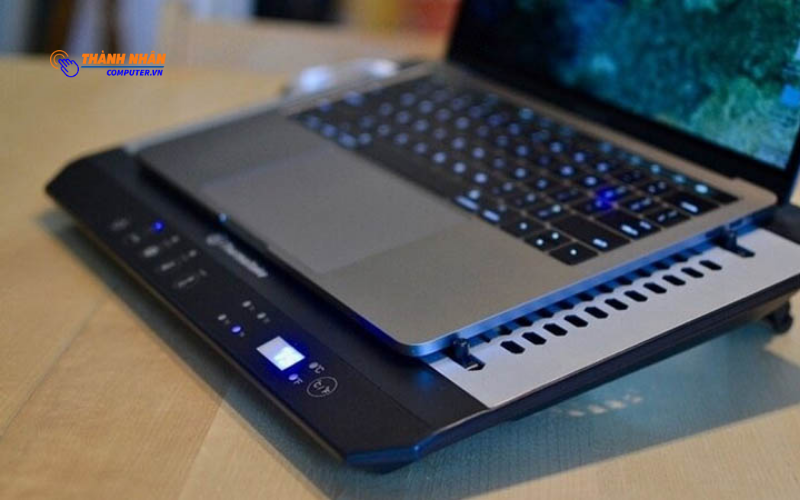
1. Đế tản nhiệt (Cooling Pad)
Đế tản nhiệt là phụ kiện phổ biến nhất. Nó được đặt dưới laptop, có quạt thổi gió trực tiếp vào đáy máy giúp tăng khả năng thoát khí nóng.
Lợi ích:
- Giảm 3–7°C tùy thiết kế.
- Hạn chế throttle khi chơi game hoặc học online lâu.
- Tạo góc nâng giúp gõ phím thoải mái.
Khi nên dùng: laptop văn phòng nóng nhẹ, laptop gaming tản đơn, laptop cũ.
2. Chân nâng laptop (Laptop stand)
Đôi khi chỉ cần nâng laptop lên 5–10 cm là đã tạo ra luồng gió dưới đáy máy, giúp hệ thống tản nhiệt hoạt động hiệu quả hơn mà không cần quạt bổ trợ.
Lợi ích:
- Tản nhiệt thụ động nhưng hiệu quả.
- Giảm tiếng ồn vì không cần thêm quạt.
- Tư thế ngồi thoải mái, giảm đau cổ vai.
Phù hợp cho: laptop văn phòng, laptop ultrabook mỏng nhẹ.
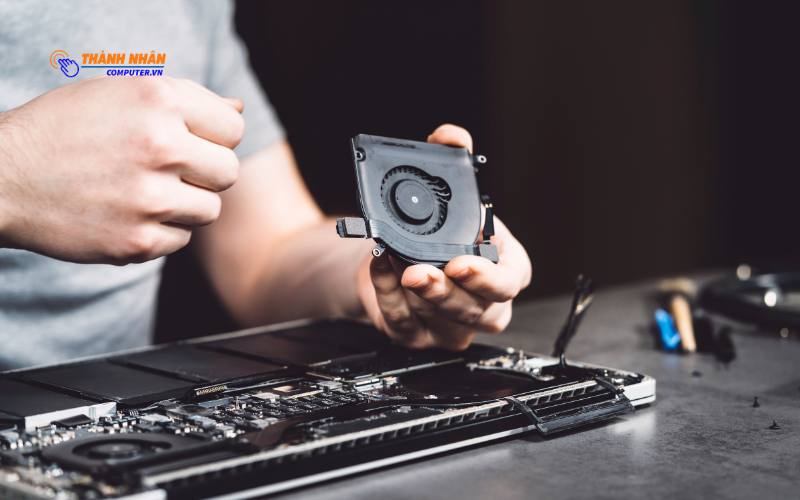
3. Vệ sinh laptop và thay keo tản nhiệt
Bụi bẩn là nguyên nhân khiến laptop nóng bất thường. Sau khoảng 1–2 năm, keo tản nhiệt cũng khô lại, làm hiệu quả tản nhiệt giảm.
Lợi ích:
- Giảm 5–15°C nếu máy lâu ngày chưa vệ sinh.
- Tăng tuổi thọ quạt.
- Giữ hiệu năng máy ổn định.
Khi nên làm:
- Laptop nóng bất thường.
- Quạt quay mạnh nhưng không mát.
- Máy dùng lâu năm chưa bảo trì.
4. Điều chỉnh phần mềm
Nhiều laptop hỗ trợ cấu hình chế độ quạt và hiệu năng trong BIOS hoặc phần mềm hãng.
Các cách tối ưu:
- Chuyển sang chế độ Balanced thay vì Performance khi làm việc văn phòng.
- Giảm xung CPU nhẹ bằng undervolt (nếu máy hỗ trợ).
- Tắt app chạy nền gây nóng máy.
5. Tối ưu không gian sử dụng
Đặt laptop trên bề mặt phẳng, thoáng khí giúp hệ thống tản nhiệt hoạt động tốt hơn.
- Không đặt máy trên chăn, gối, nệm.
- Không che các khe hút gió.
- Dùng trong phòng mát hoặc có quạt gió nhẹ.
Giải Pháp Tản Nhiệt Nào Phù Hợp Nhất Với Bạn?
Mỗi người dùng có nhu cầu khác nhau, vì vậy giải pháp tản nhiệt cũng khác nhau.
Nếu bạn dùng laptop văn phòng: chân nâng + vệ sinh định kỳ là quá đủ.
Nếu bạn dùng laptop học online, đa nhiệm: có thể thêm đế tản nhiệt nếu mở nhiều tab và ứng dụng.
Nếu bạn dùng laptop gaming: đế tản nhiệt + vệ sinh + thay keo tản nhiệt định kỳ.
Nếu bạn dùng laptop workstation: xem xét laptop có buồng hơi hoặc liquid metal, đồng thời duy trì môi trường sử dụng thoáng mát.
Tổng kết
Tản nhiệt laptop là yếu tố quan trọng ảnh hưởng trực tiếp đến hiệu năng và tuổi thọ máy. Việc chọn hệ thống tản nhiệt phù hợp, bảo trì đúng cách và kết hợp các giải pháp bên ngoài sẽ giúp laptop duy trì nhiệt độ ổn định, hoạt động mượt mà và tránh các rủi ro do quá nhiệt.
Dù bạn dùng laptop cho mục đích nào, việc quan tâm đến tản nhiệt luôn mang lại lợi ích lâu dài. Một chiếc laptop mát mẻ không chỉ hoạt động nhanh hơn mà còn giúp bạn yên tâm khi làm việc và giải trí mỗi ngày.



- Hỗ trợ trả góp qua các hình thức:
- Hổ trợ trả góp HD Saison ( Chỉ cần CCCD gắn chip )
- Hỗ trợ trả góp lãi suất 0%. Hỗ trợ thanh toán mọi loại thẻ ghi nợ, thẻ tín dụng quốc tế (Visa, Master, JCB,..) và các thẻ ATM nội địa.
😎 😎QUÀ TẶNG TRÊN MỖI ĐƠN HÀNG 😎 😎
Tặng kèm Combo phím chuột văn phòng cao cấp
- Miễn phí vận chuyển – Miễn phí cài đặt phần mềm
- Tặng kèm gói vệ sinh miễn phí 12 tháng
- Tặng kèm lót chuột

Tin liên quan:
- Microsoft sắp phát hành Windows 12: Hệ điều hành tập trung vào AI và trải nghiệm PC thế hệ mới
- Mối liên hệ giữa trí tuệ nhân tạo và sức mạnh phần cứng đồ họa






Bình luận bài viết