










SSD NVMe vs SATA trong thực tế nhanh hơn bao nhiêu


SSD NVMe vs SATA trong thực tế nhanh hơn bao nhiêu là câu hỏi rất nhiều người dùng quan tâm khi nâng cấp máy tính hoặc mua laptop mới. Trên lý thuyết, SSD NVMe có tốc độ vượt trội so với SATA, nhưng trong sử dụng hàng ngày, sự khác biệt này không phải lúc nào cũng rõ ràng như con số quảng cáo.
Nhiều người kỳ vọng rằng khi chuyển từ SATA sang NVMe, máy sẽ “nhanh gấp nhiều lần” trong mọi tác vụ. Tuy nhiên, trải nghiệm thực tế lại phụ thuộc vào rất nhiều yếu tố như loại công việc, phần mềm sử dụng và cả cấu hình tổng thể của máy.
Hiểu đúng về SSD SATA và SSD NVMe
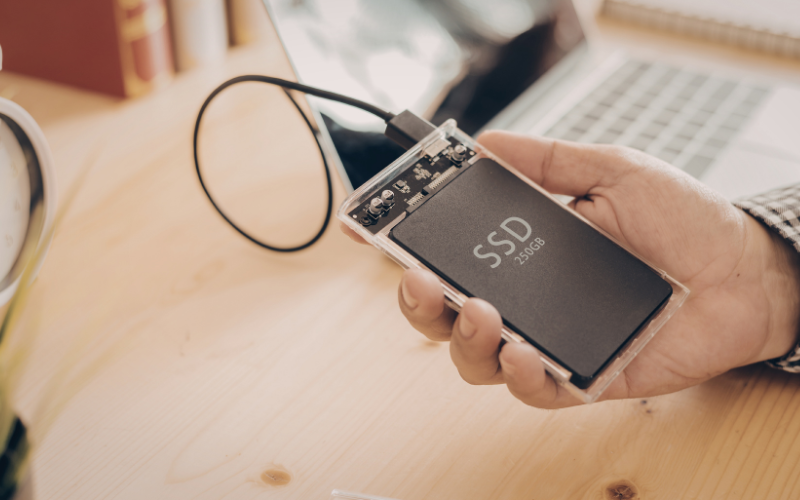
SSD SATA là loại ổ cứng sử dụng chuẩn kết nối SATA truyền thống, với tốc độ tối đa thường rơi vào khoảng 500–600MB/s. Đây là mức tốc độ đã được cải thiện rất nhiều so với HDD và đủ đáp ứng nhu cầu sử dụng phổ thông.
Trong khi đó, SSD NVMe sử dụng giao tiếp PCIe hiện đại, cho phép tốc độ đọc ghi lên đến vài nghìn MB/s. Chính sự khác biệt về công nghệ này khiến SSD NVMe nhanh hơn SATA rất nhiều trên lý thuyết.
Sự khác biệt về tốc độ trong thông số kỹ thuật
Nếu chỉ nhìn vào thông số, SSD NVMe có thể nhanh gấp 5 đến 7 lần so với SATA. Điều này đặc biệt rõ ràng khi so sánh tốc độ đọc ghi tuần tự, vốn là yếu tố thường được các hãng sử dụng để quảng cáo.
Tuy nhiên, trong thực tế sử dụng, không phải lúc nào bạn cũng tận dụng được toàn bộ tốc độ này. Vì vậy, câu hỏi SSD NVMe vs SATA cái nào nhanh hơn cần được nhìn nhận dưới góc độ trải nghiệm thực tế thay vì chỉ dựa vào con số.
Khởi động máy và mở ứng dụng có khác biệt không
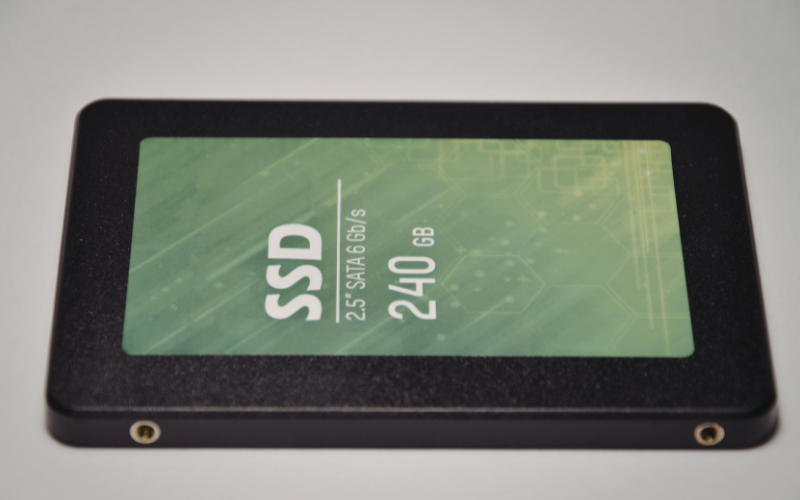
Khi sử dụng hàng ngày, một trong những tác vụ phổ biến nhất là khởi động máy và mở phần mềm. Trong trường hợp này, sự khác biệt giữa NVMe và SATA có tồn tại nhưng không quá lớn như nhiều người nghĩ. Thời gian khởi động có thể chênh lệch vài giây, nhưng không đến mức “nhanh vượt trội”. Điều này khiến nhiều người bất ngờ khi nhận ra rằng SSD NVMe không nhanh hơn quá nhiều trong tác vụ cơ bản.
Copy dữ liệu và làm việc với file lớn
- Sự khác biệt rõ ràng nhất giữa hai loại SSD xuất hiện khi bạn làm việc với file dung lượng lớn, chẳng hạn như copy video, file nặng hoặc dữ liệu lớn. Trong tình huống này, NVMe thể hiện ưu thế vượt trội về tốc độ.
- Thời gian copy có thể nhanh hơn đáng kể so với SATA, đặc biệt khi làm việc liên tục. Đây là lý do vì sao SSD NVMe nhanh hơn SATA trong thực tế khi xử lý dữ liệu lớn.
Đa nhiệm và xử lý nhiều tác vụ cùng lúc
Khi bạn mở nhiều ứng dụng cùng lúc hoặc chuyển đổi giữa các tác vụ, SSD NVMe có khả năng xử lý tốt hơn nhờ tốc độ truy xuất dữ liệu cao và độ trễ thấp. Điều này giúp hệ thống phản hồi nhanh hơn trong những tình huống nặng. Tuy nhiên, nếu nhu cầu sử dụng không quá cao, sự khác biệt này có thể không quá rõ ràng, khiến SSD SATA vẫn đủ dùng với nhiều người.
Ảnh hưởng của CPU và RAM đến tốc độ thực tế
Tốc độ của SSD không phải là yếu tố duy nhất quyết định hiệu năng. CPU và RAM cũng đóng vai trò quan trọng trong việc xử lý dữ liệu và ảnh hưởng đến trải nghiệm tổng thể. Nếu hệ thống bị giới hạn bởi CPU yếu hoặc RAM thấp, việc nâng cấp lên NVMe cũng không mang lại cải thiện đáng kể. Đây là lý do khiến SSD NVMe không phát huy hết sức mạnh trong một số trường hợp.
Nhiệt độ và hiệu suất khi sử dụng lâu dài
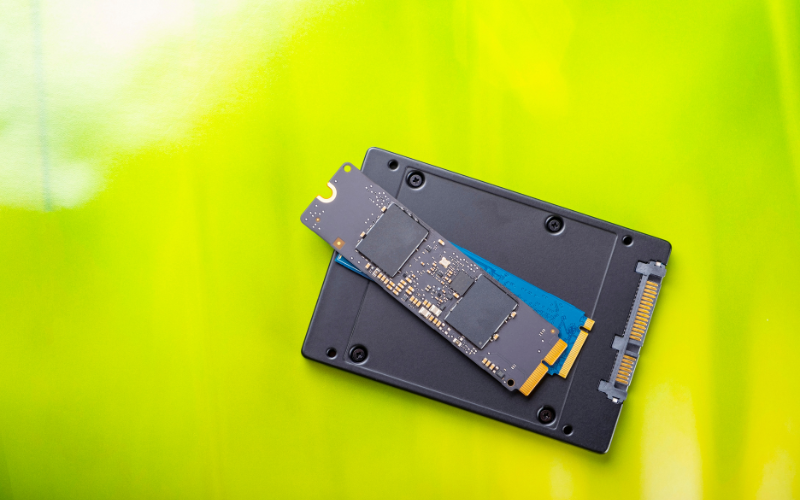
SSD NVMe thường có tốc độ cao hơn nhưng cũng tạo ra nhiều nhiệt hơn so với SATA. Khi nhiệt độ tăng, ổ có thể bị giảm hiệu suất để bảo vệ phần cứng, hiện tượng này được gọi là giảm xung.
Trong khi đó, SSD SATA hoạt động ổn định hơn về mặt nhiệt độ. Điều này khiến SSD SATA đôi khi ổn định hơn trong sử dụng lâu dài, đặc biệt trên các thiết bị không có hệ thống tản nhiệt tốt.
Có nên nâng cấp từ SATA lên NVMe không
Nếu bạn thường xuyên làm việc với dữ liệu lớn hoặc cần tốc độ xử lý cao, việc nâng cấp lên NVMe là hoàn toàn hợp lý. Sự cải thiện sẽ rõ rệt trong các tác vụ nặng và yêu cầu hiệu năng cao. Tuy nhiên, nếu nhu cầu chỉ dừng ở mức cơ bản, SSD SATA vẫn đáp ứng tốt. Việc nâng cấp trong trường hợp này có thể không mang lại khác biệt lớn như kỳ vọng về SSD NVMe vs SATA.
Kết luận
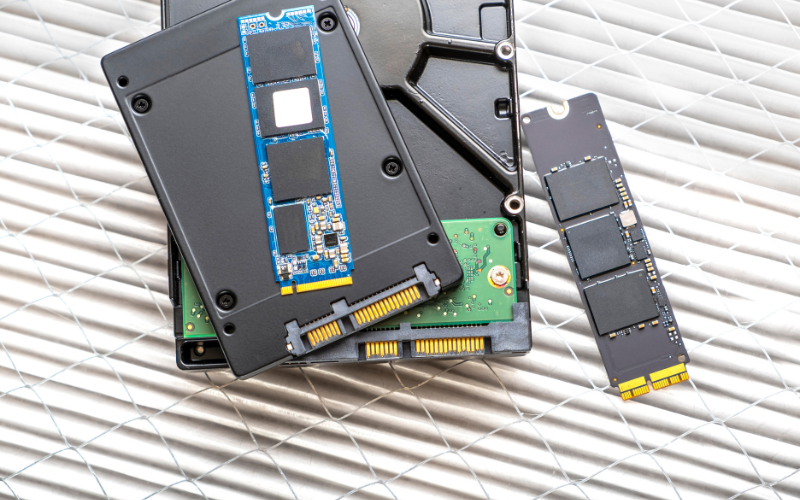
SSD NVMe vs SATA trong thực tế nhanh hơn bao nhiêu phụ thuộc rất nhiều vào cách bạn sử dụng máy tính. NVMe chắc chắn nhanh hơn về mặt công nghệ, nhưng không phải lúc nào cũng tạo ra khác biệt rõ ràng trong trải nghiệm hàng ngày.
Việc lựa chọn nên dựa trên nhu cầu thực tế thay vì chỉ nhìn vào thông số. Khi hiểu rõ điểm mạnh của từng loại, bạn sẽ đưa ra quyết định phù hợp và tối ưu hiệu năng một cách hiệu quả.



- Hỗ trợ trả góp qua các hình thức:
- Hổ trợ trả góp HD Saison ( Chỉ cần CCCD gắn chip )
- Hỗ trợ trả góp lãi suất 0%. Hỗ trợ thanh toán mọi loại thẻ ghi nợ, thẻ tín dụng quốc tế (Visa, Master, JCB,..) và các thẻ ATM nội địa.
😎 😎QUÀ TẶNG TRÊN MỖI ĐƠN HÀNG 😎 😎
Tặng kèm Combo phím chuột văn phòng cao cấp
- Miễn phí vận chuyển – Miễn phí cài đặt phần mềm
- Tặng kèm gói vệ sinh miễn phí 12 tháng
- Tặng kèm lót chuột

Tin liên quan:
- Microsoft sắp phát hành Windows 12: Hệ điều hành tập trung vào AI và trải nghiệm PC thế hệ mới
- Mối liên hệ giữa trí tuệ nhân tạo và sức mạnh phần cứng đồ họa






Bình luận bài viết