










[PHẦN 2] Tổng hợp các thủ thuật hay window 10 có thể bạn chưa biết !


Hệ điều hành Windows 10 là hệ điều hành tuyệt vời, nhưng làm thế nào để có thể trải nhiệm hết năng suất, tính năng của hệ điều hành này. Hãy cùng Thành Nhân Computer đi đến phần 2 của bài viết một số thủ thuật còn ẩn bên trong Windows 10 mà ít người biết đến nhé.
11. Tạo sự kiện mà không cần mở ứng dụng Calendar
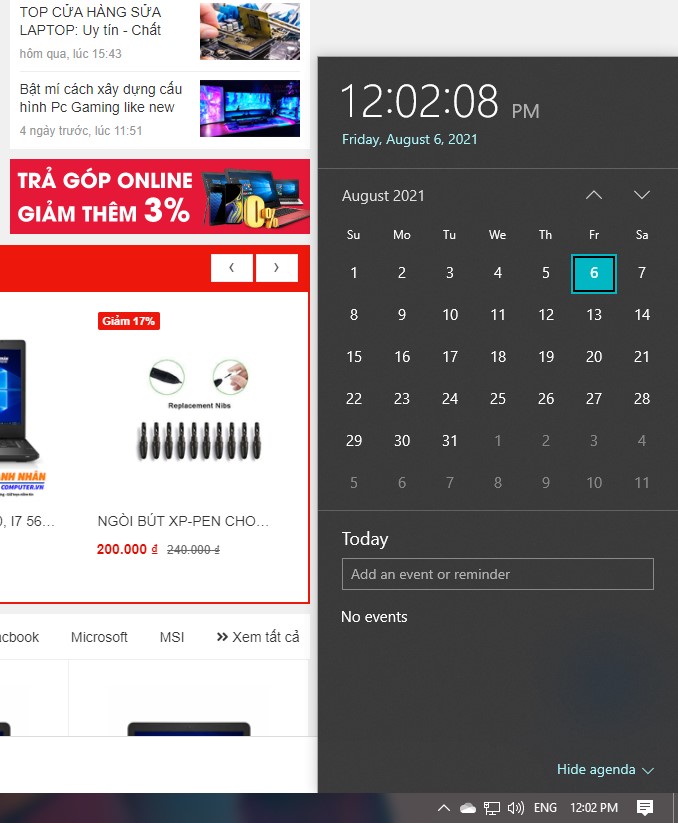
Bản cập nhật mới nhất của Windows 10 cho phép bạn nhanh chóng thêm các sự kiện vào lịch Microsoft trực tiếp từ Taskbar - mà không cần phải mở ứng dụng lịch. Đây là cách thực hiện:
1. Trên thanh tác vụ, nhấp vào ô có thời gian và ngày ở góc bên phải.
2. Nhấp vào ngày mà bạn muốn lên lịch một sự kiện.
3. Nhập tên sự kiện, thời gian và địa điểm. (Nếu bạn có nhiều lịch, hãy nhấp vào mũi tên xuống bên cạnh trường tên sự kiện để chọn lịch bạn muốn thêm vào).
4. Nhấp vào lưu. Sự kiện sẽ xuất hiện trong ứng dụng Calendar trên các thiết bị.
12. Chụp ảnh màn hình
Đây là điều cơ bản - nhưng rất dễ dàng quên cách chụp ảnh màn hình trên laptop hoặc máy tính để bàn nếu không làm điều đó thường xuyên.
Nếu bạn muốn chụp và lưu ảnh trên toàn bộ màn hình, cách dễ nhất là nhấn phím Win+Print Screen và ảnh đó sẽ được lưu vào thư mục Pictures > Screenshots.
Để chỉ chụp một phần màn hình, hãy nhấn phím Win+Shift+S để mở công cụ có tên Snip & Sketch, cho phép bạn nhấp và kéo để tạo ảnh chụp màn hình, được lưu vào Clipboard.
13. Mở các mục trên Taskbar bằng shortcut
Nếu bạn đã ghim các chương trình vào Taskbar ở cuối màn hình để tạo shortcut, bạn không phải nhấp vào biểu tượng để mở chúng. Thay vào đó, hãy sử dụng phím tắt Win+[Phím số], với phím số tương ứng với vị trí của chương trình trên thanh tác vụ. Ví dụ: Win+2 sẽ mở mục thứ hai trên thanh tác vụ.
Điều này đặc biệt hữu ích nếu bạn đang bận gõ gì đó và không muốn nhấc ngón tay khỏi bàn phím.
14. Tìm hiểu ứng dụng đang chiếm bao nhiêu dung lượng
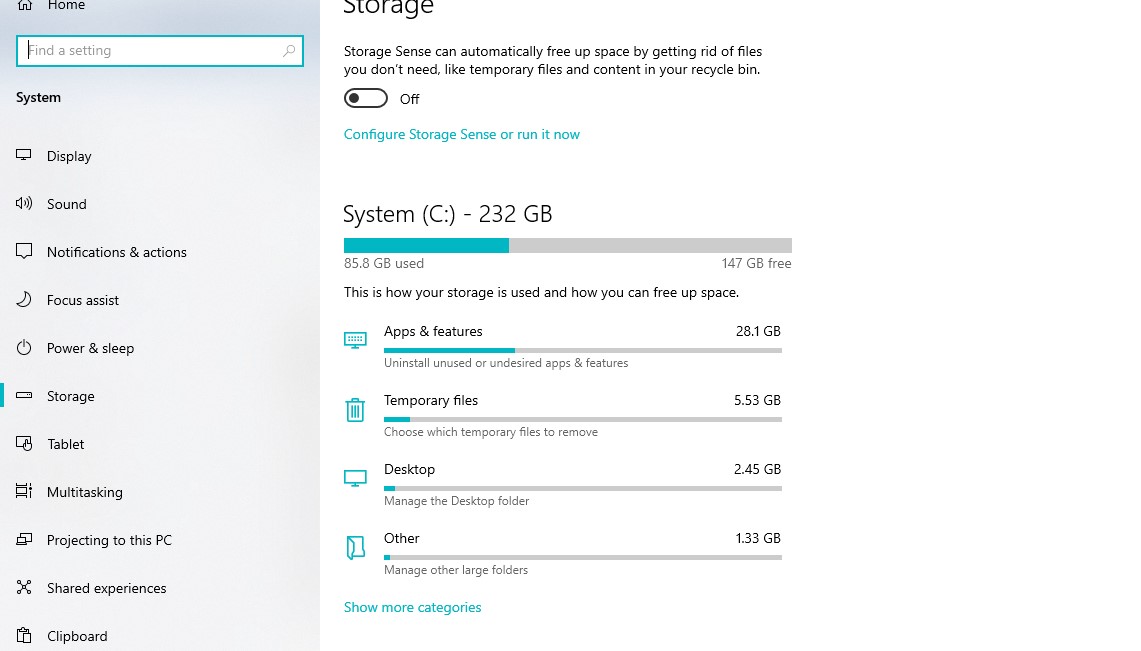
Máy tính bắt đầu chạy chậm hơn khi thiếu dung lượng. Một cách nhanh chóng để tăng tốc chúng là loại bỏ các ứng dụng chiếm nhiều dung lượng hơn mức cần thiết, đặc biệt là nếu bạn không thường xuyên sử dụng chúng.
Để xem ứng dụng sử dụng bao nhiêu dung lượng, hãy điều hướng đến Settings > System > Storage. Nhấp vào ổ đĩa bạn muốn tìm kiếm (có thể là bộ nhớ cục bộ, This PC), nhấp vào Apps & games để xem danh sách các ứng dụng được cài đặt trên máy và dung lượng chúng đang chiếm. Bạn có thể thấy rằng một game mà bạn không chơi trong nhiều năm vẫn còn đó và hãy xóa nó để có thêm dung lượng cho những thứ khác.
15. Loại bỏ quảng cáo trong menu Start
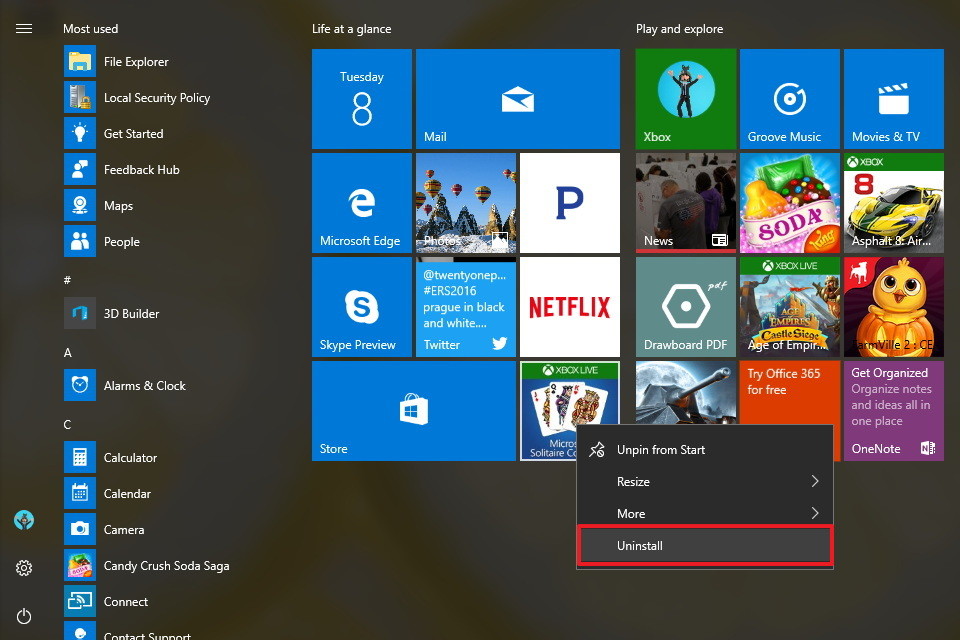
Loại bỏ quảng cáo trong menu Start
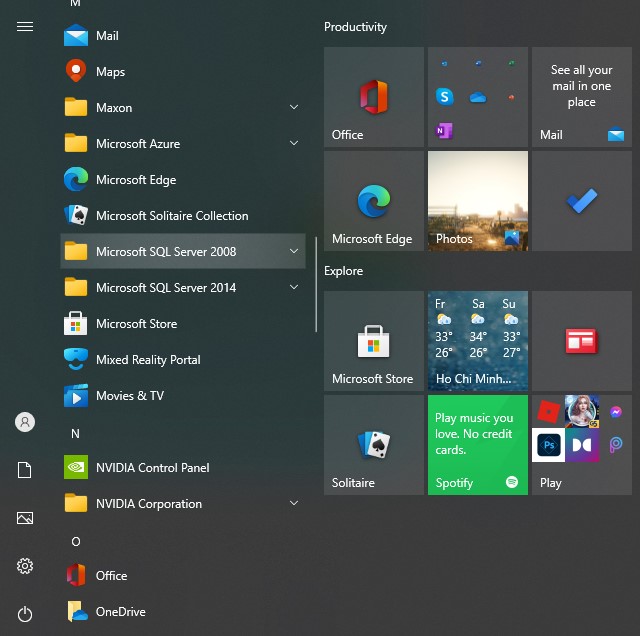
Khi bạn chạy Windows 10 với cài đặt mặc định, đôi khi bạn có thể thấy các ứng dụng ở phía bên phải của menu Start. Microsoft gọi chúng là "những đề xuất", nhưng thực ra chúng là quảng cáo cho các ứng dụng Windows Store mà bạn có thể mua.
Để loại bỏ quảng cáo trong menu Start Windows 10, hãy đi tới Settings > Personalization > Start. Chuyển đổi cài đặt được gọi là Show suggestions occasionally in Start sang vị trí Off.
15. Tắt các ứng dụng nền
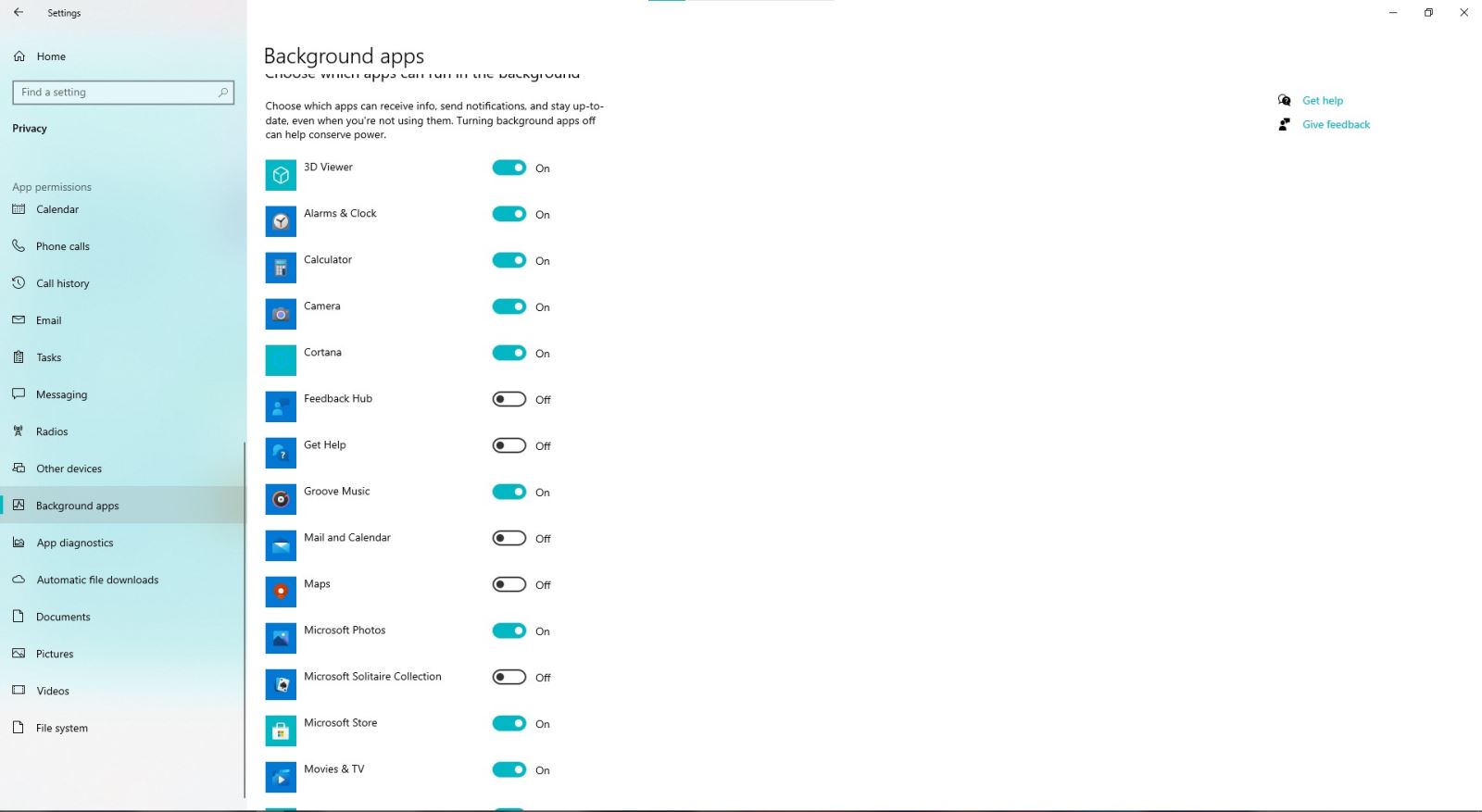
Các ứng dụng chạy trong nền có thể nhận thông tin, gửi thông báo và được cập nhật, ngay cả khi bạn không sử dụng chúng - có thể hữu ích, nhưng cũng có thể làm hao pin và dữ liệu, nếu bạn kết nối qua mobile hotspot.
Để kiểm soát ứng dụng nào đang chạy trong nền, nhằm tiết kiệm một chút pin và dữ liệu, hãy truy cập Settings > Privacy > Background apps. Để ngăn tất cả các ứng dụng chạy trong nền, hãy chuyển đổi Let apps run in the background thành Off. Hoặc, bạn có thể chọn ứng dụng nào sẽ chạy trong nền riêng lẻ bằng cách truy cập danh sách trên cùng một trang.
16. Sử dụng tính năng cuộn trong nền
Với Windows 10, bạn có thể cuộn lên và xuống trên bất kỳ cửa sổ nào - ngay cả khi đó không phải là công cụ bạn trực tiếp làm việc. Đây là một công cụ hữu ích khi bạn mở nhiều cửa sổ mà bạn muốn xem qua cùng lúc. Ví dụ, nếu bạn muốn mở các tùy chọn menu phụ mới trong những cửa sổ mới để tiết kiệm thời gian bạn nhấp và chuyển tiếp trên cùng một trang.
Hãy thử mở hai chương trình - giả sử, trang trình duyệt Internet và tài liệu Notepad hoặc Word. Sắp xếp cả hai trên màn hình để bạn có thể thấy ít nhất một số văn bản trên mỗi màn hình. Trong khi đang ở trong một cửa sổ, hãy di chuột hoặc sử dụng bàn di chuột để di chuyển đến cửa sổ thứ hai và cuộn. Mặc dù bạn không hoạt động trong cửa sổ đó, nhưng nó sẽ cho phép bạn di chuyển lên và xuống trang.
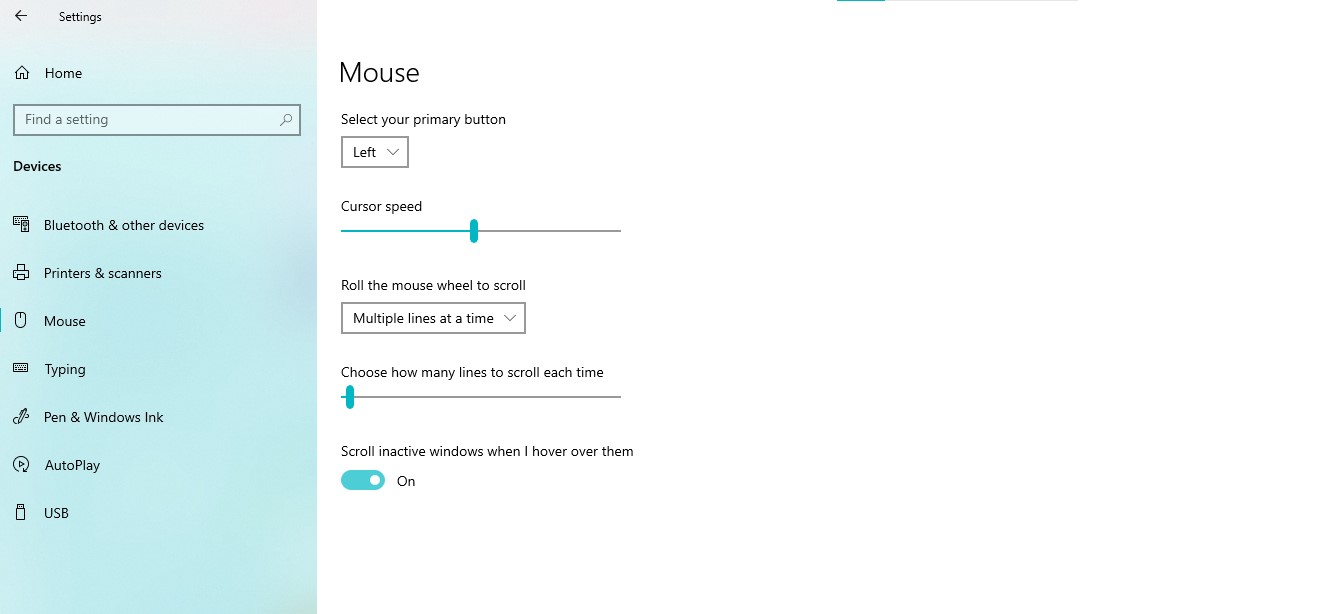
Theo mặc định, tính năng này phải được bật, nhưng nếu chưa, hãy đi tới Settings > Devices > Mouse và chuyển Scroll inactive windows when I hover over them thành On. Sau đó, bạn có thể đặt chuột trên một cửa sổ ở chế độ nền và sử dụng con lăn chuột để cuộn.
17. Giảm bớt phiền nhiễu với Focus assist
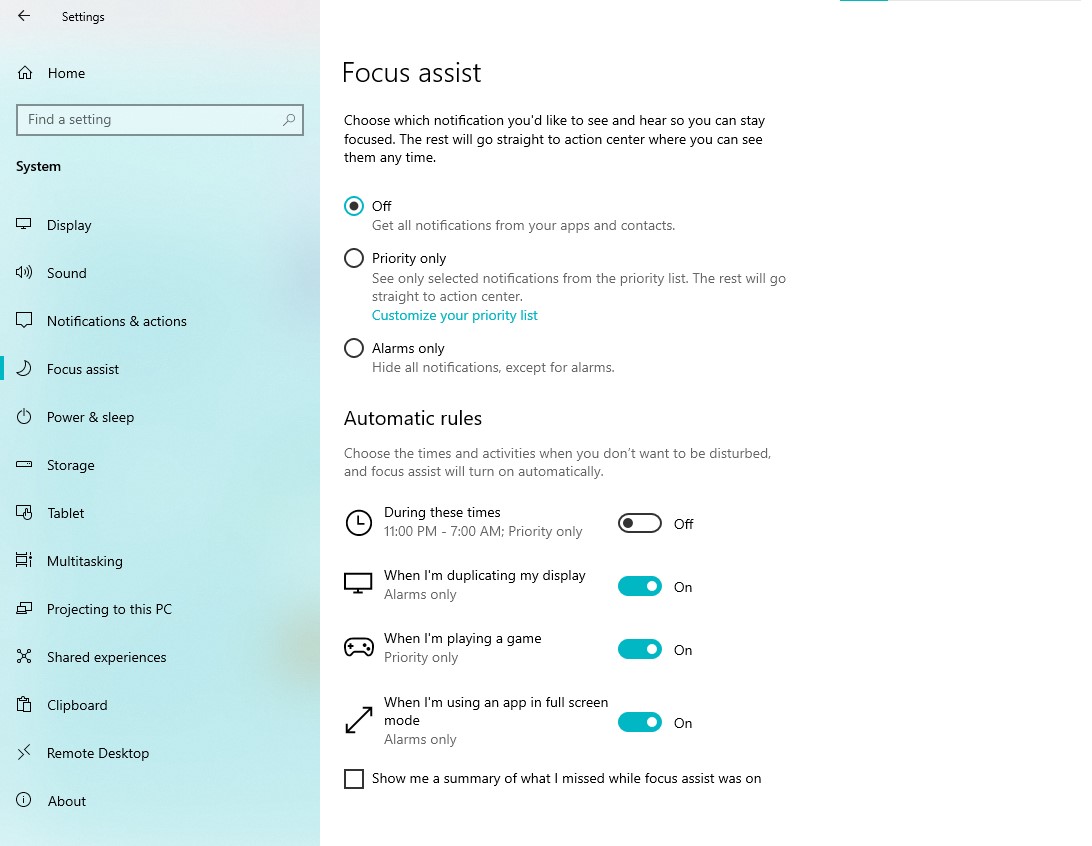
Thật khó chịu khi liên tục bị gián đoạn với các thông báo lúc làm việc. Bạn có thể xác định số lượng thông báo bạn nhận được với Focus assist, một công cụ Windows 10 được thêm vào trong bản cập nhật April 2018 Update.
Thiết lập nó bằng cách đi tới Settings > System > Focus assist. Chọn một trong ba tùy chọn: Off (nhận tất cả thông báo từ ứng dụng và danh bạ), Priority (chỉ xem thông báo đã chọn từ danh sách ưu tiên mà bạn tùy chỉnh và gửi phần còn lại đến Action Center) và Alarms only (ẩn tất cả thông báo, ngoại trừ cảnh báo).
Bạn cũng có thể chọn tự động bật tính năng này trong một số giờ nhất định hoặc khi bạn đang chơi game.
18. Tìm kiếm Windows nâng cao
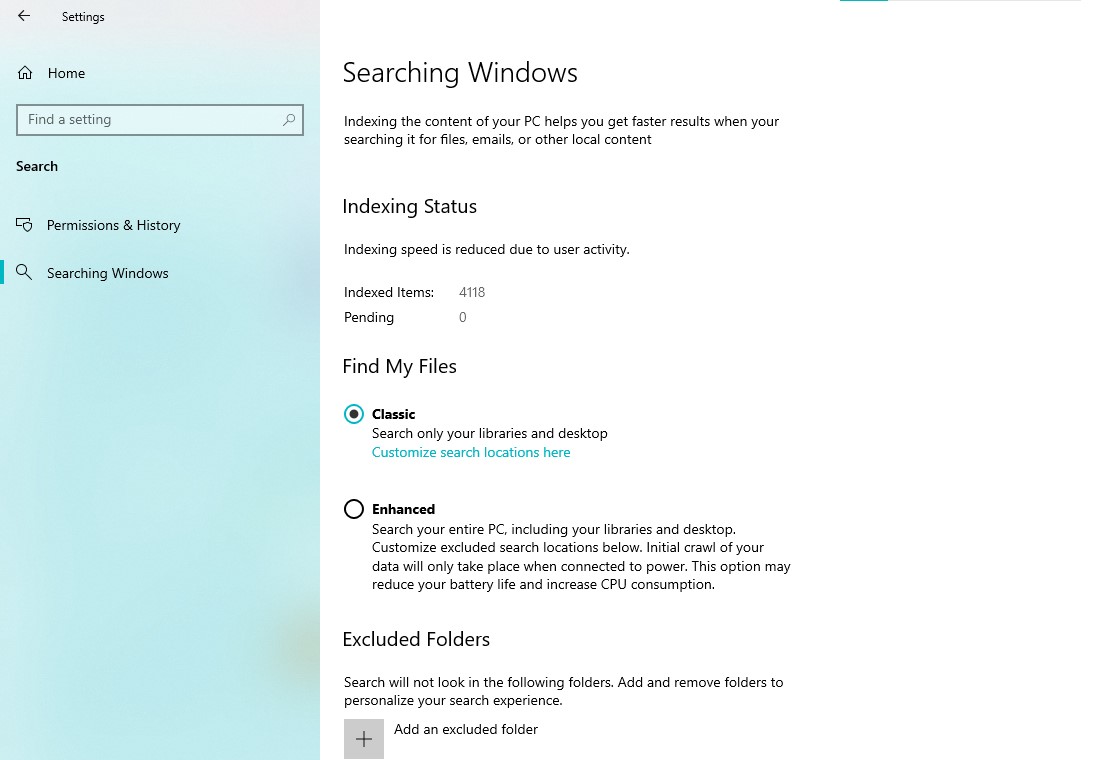
Tìm kiếm Windows nâng cao
Nếu tìm kiếm quá lâu trong Windows, bạn có thể thu hẹp mọi thứ một chút nhờ bản cập nhật May 2020 Update. Trong Settings > Search > Searching Windows, đặt tìm kiếm thành Classic, chỉ áp dụng cho Libraries và Desktop hoặc chọn Enhanced indexing để tìm kiếm trên toàn bộ máy tính. Một thuật toán mới cũng giúp Windows điều chỉnh khi nó hoạt động, sử dụng ít tài nguyên hơn khi chơi game hoặc khi mức sử dụng ổ đĩa trên 80%.
19. Dark Mode và Light Mode
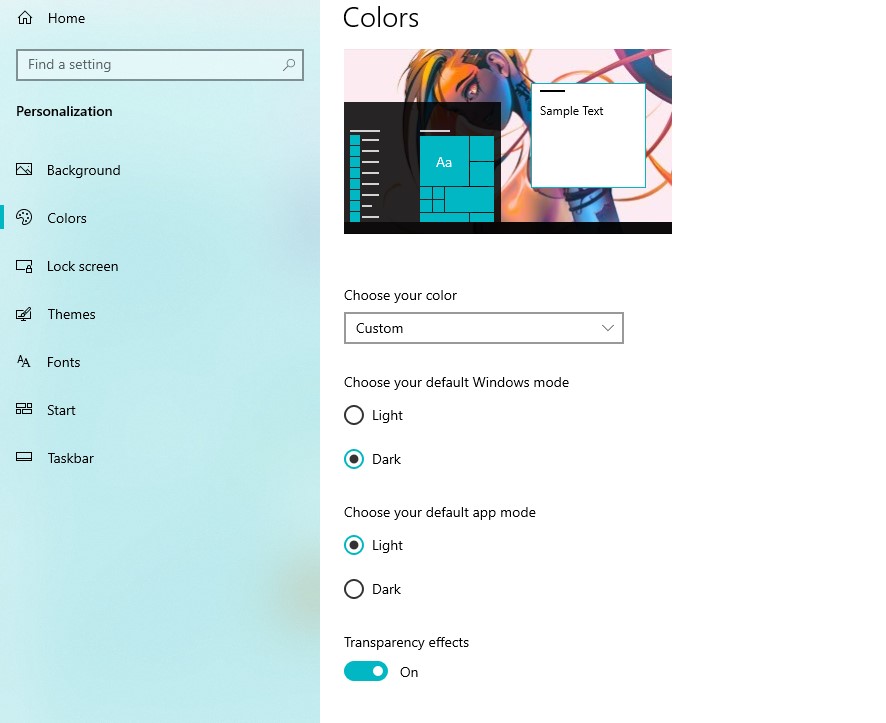
Chọn theme cho Windows 10
Windows 10 cung cấp cho bạn nhiều quyền kiểm soát đối với các theme màu sắc. Settings > Personalization > Colors và bạn có thể đặt hệ điều hành ở chế độ tối hoặc sáng. Các theme này thay đổi màu của menu Start, Taskbar, Action Center, File Explorer, menu Settings và bất kỳ chương trình nào khác tuân thủ những thay đổi bảng màu này.
Ngoài ra còn có một tùy chọn tùy chỉnh cho phép bạn đặt một theme cho menu Windows và một theme khác cho ứng dụng.
20. Mở khóa Kaimoji và biểu tượng
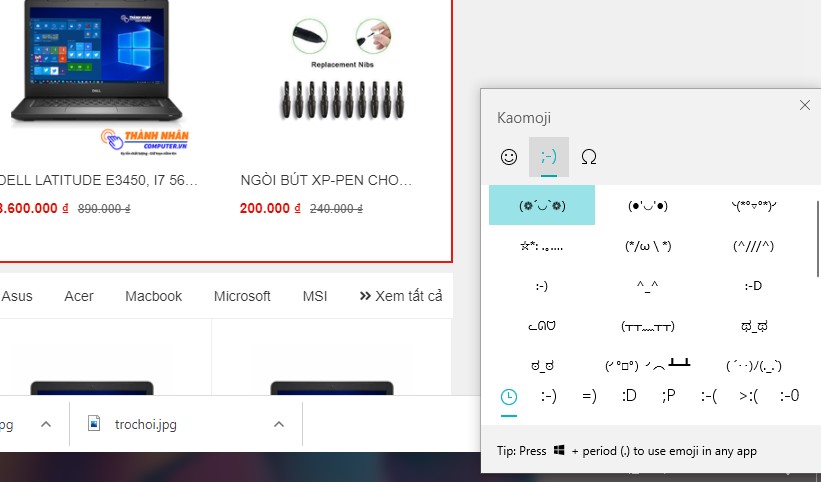
Mở khóa Kaimoji và biểu tượng
Nhấn phím Windows “.” để làm menu mở rộng phía dưới bên phải gồm các biểu tượng cảm xúc, các ký tự "Kaimoji" được tạo từ những ký tự unicode và một loạt các ký hiệu khác xuất hiện.
Các dịch vụ tại Thành Nhân Computer
Tư vấn chọn mua máy tính để bàn theo yêu cầu
- Nhu cầu cần mua máy tính để bàn dùng cho mục đích gì?
- Số tiền bỏ ra để mua máy tính desktop là bao nhiêu?
- Bạn cần cài đặt phần mềm hoặc sử dụng những phần mềm gì?
Tự xây dựng lắp ráp máy tính chơi Game, đồ họa cấu hình cao
- Bạn cần tư vấn cấu hình máy tính dùng cho mục đích chơi game hay đồ họa?
- Số tiền bạn có thể chi cho bộ máy tính là bao nhiêu?
- Bạn cần chơi những thể loại game gì? hoặc phần mềm đồ họa, dựng phim gì đặc biệt không?
Mua máy tính Laptop cũ mới, cấu hình tốt, ở đâu?
- Bạn cần mua máy tính laptop cũ hay mới?
- Nhu cầu sử dụng máy tính xách tay cho học tập hay công việc?
- Bạn có thể mua máy tính laptop trong khoảng giá nào?
Hỗ trợ cài đặt máy tính 24h
- Hỗ trợ cài đặt máy tính hệ điều hành Linux, Windows 7, Windows 10 32bit, 64bit miễn phí từ xa
- Hỗ trợ cài đặt phần mềm ứng dụng cơ bản, soạn thảo văn bản… cho máy tính.
- Hỗ trợ cài đặt Game online và offline, trò chơi, ứng dụng đồ họa, multimedia…
- Ngoài ra quý khách hàng có thể sử dụng dịch vụ sửa máy tính tại nhà Hồ Chí Minh , chúng tôi sẽ có mặt sau 30 phút để hỗ trợ quý khách hàng tại Thành Phố Hồ Chí Minh,
📞 Liên hệ và tư vấn
Khi gặp bất kỳ vấn đề nào trên các bộ phận khác của laptop – Nguyên nhân hư laptop và cách khắc phục. Hãy liên lạc với Thành Nhân Computer theo số Hotline: 0901 415 416 để được tư vấn, kiểm tra miễn phí… Sau khi kiểm tra, chúng tôi sẽ báo giá và thời gian sửa chữa thay thế cụ thể cho quý khách hàng



- Hỗ trợ trả góp qua các hình thức:
- Hổ trợ trả góp HD Saison ( Chỉ cần CCCD gắn chip )
- Hỗ trợ trả góp lãi suất 0%. Hỗ trợ thanh toán mọi loại thẻ ghi nợ, thẻ tín dụng quốc tế (Visa, Master, JCB,..) và các thẻ ATM nội địa.
😎 😎QUÀ TẶNG TRÊN MỖI ĐƠN HÀNG 😎 😎
Tặng kèm Combo phím chuột văn phòng cao cấp
- Miễn phí vận chuyển – Miễn phí cài đặt phần mềm
- Tặng kèm gói vệ sinh miễn phí 12 tháng
- Tặng kèm lót chuột

Tin liên quan:
- Vì Sao Ổ SSD Đầy Sẽ Làm Máy Chậm Đi?






Bình luận bài viết