










Nghẽn Cổ Chai (Bottleneck) Là Gì? Hướng Dẫn Kiểm Tra


Nếu bạn là một người yêu công nghệ, một game thủ hay đơn giản là đang có ý định nâng cấp chiếc máy tính của mình, chắc hẳn bạn đã ít nhất một lần nghe đến cụm từ nghẽn cổ chai (Bottleneck). Đây là một trong những nỗi ám ảnh lớn nhất khiến chiếc PC đắt tiền của bạn hoạt động như "rùa bò" dù thông số trên giấy tờ cực kỳ ấn tượng. Vậy thực chất nghẽn cổ chai là gì? Hãy cùng đi sâu vào chi tiết trong bài viết này.
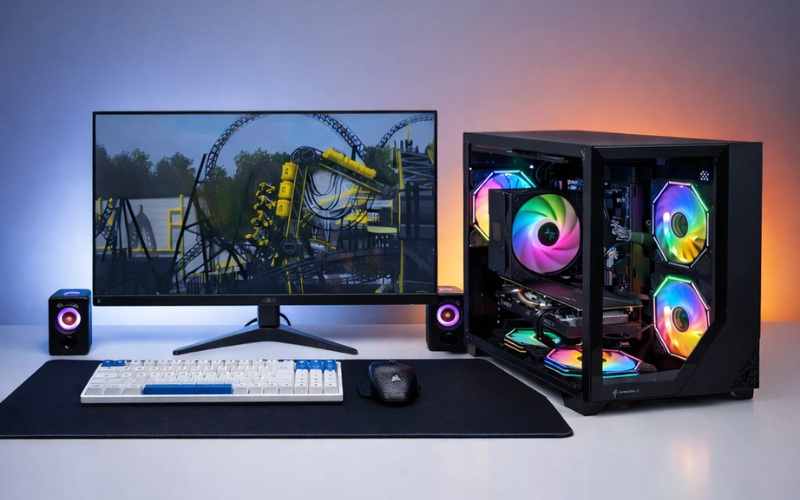
Nghẽn cổ chai (Bottleneck) là gì? Hiểu đúng về khái niệm
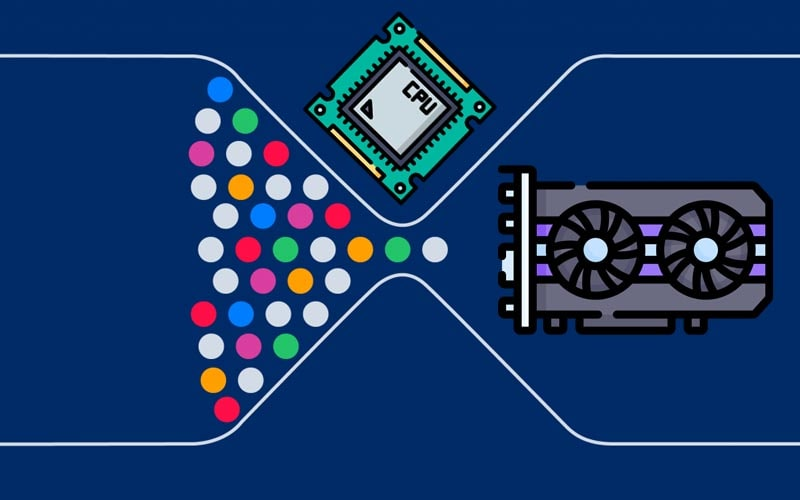
Hãy tưởng tượng bạn đang có một con đường cao tốc 10 làn xe rất rộng rãi (tượng trưng cho sức mạnh của GPU), nhưng đột ngột con đường này bị dẫn vào một cây cầu chỉ có 2 làn xe (tượng trưng cho CPU). Kết quả là toàn bộ dòng xe bị ùn tắc tại cây cầu đó, bất kể đoạn đường phía trước có rộng đến đâu. Trong máy tính, nghẽn cổ chai là hiện tượng một linh kiện trong hệ thống có hiệu suất thấp hơn hẳn so với các linh kiện còn lại, gây ra tình trạng kìm hãm sức mạnh tổng thể của toàn bộ dàn máy.
Các linh kiện như CPU, GPU, RAM và ổ cứng phải hoạt động nhịp nhàng với nhau. Tuy nhiên, nếu một mắt xích quá yếu, nó sẽ khiến các mắt xích mạnh phải "ngồi chơi xơi nước" để chờ đợi. Điều này không chỉ gây lãng phí tiền bạc mà còn mang lại trải nghiệm cực kỳ khó chịu như giật lag, tụt FPS đột ngột hoặc treo máy.
Các loại nghẽn cổ chai phổ biến nhất hiện nay
Nhiều người lầm tưởng nghẽn cổ chai chỉ xảy ra giữa CPU và GPU, nhưng thực tế nó phức tạp hơn thế nhiều. Dưới đây là các loại nghẽn phổ biến mà mình đã đúc kết được qua quá trình lắp đặt và tối ưu hàng trăm hệ thống PC:
- Nghẽn cổ chai do CPU (CPU Bottleneck): Đây là trường hợp phổ biến nhất. Khi bạn sở hữu một chiếc card đồ họa (GPU) cực mạnh như RTX 4090 nhưng lại đi kèm với một bộ vi xử lý (CPU) đời cũ như Core i3-9100. Lúc này, GPU xử lý hình ảnh rất nhanh nhưng CPU không kịp tính toán các dữ liệu vật lý, logic trong game để gửi lệnh cho GPU. Kết quả là GPU chỉ hoạt động được khoảng 40-50% công suất.
- Nghẽn cổ chai do GPU (GPU Bottleneck): Ngược lại với trường hợp trên, nếu bạn dùng CPU cực mạnh nhưng card đồ họa lại quá yếu. Thực tế, đây là loại nghẽn "đáng yêu" nhất vì nó thường xảy ra khi bạn chơi game ở thiết lập đồ họa quá cao. Lúc này GPU chạy 100% công suất còn CPU chỉ lững thững ở mức 20-30%. Điều này là bình thường và dễ chấp nhận hơn vì bạn đang tận dụng hết sức mạnh của card đồ họa.
- Nghẽn cổ chai do RAM: Nếu bạn có CPU và GPU mạnh nhưng chỉ có 8GB RAM trong khi chơi các tựa game AAA nặng, hệ thống sẽ phải sử dụng bộ nhớ ảo trên ổ cứng. Tốc độ của ổ cứng chậm hơn RAM hàng trăm lần, dẫn đến tình trạng máy bị đứng hình (stuttering) liên tục.
- Nghẽn cổ chai do ổ lưu trữ (Storage Bottleneck): Việc sử dụng một chiếc ổ cứng HDD truyền thống cho các tác vụ hiện đại là một sai lầm. Tốc độ đọc/ghi dữ liệu quá chậm của HDD sẽ khiến thời gian load game cực lâu và gây ra tình trạng khựng máy khi hệ thống cần truy xuất dữ liệu bản đồ lớn.
Dấu hiệu nhận biết máy tính đang bị nghẽn cổ chai
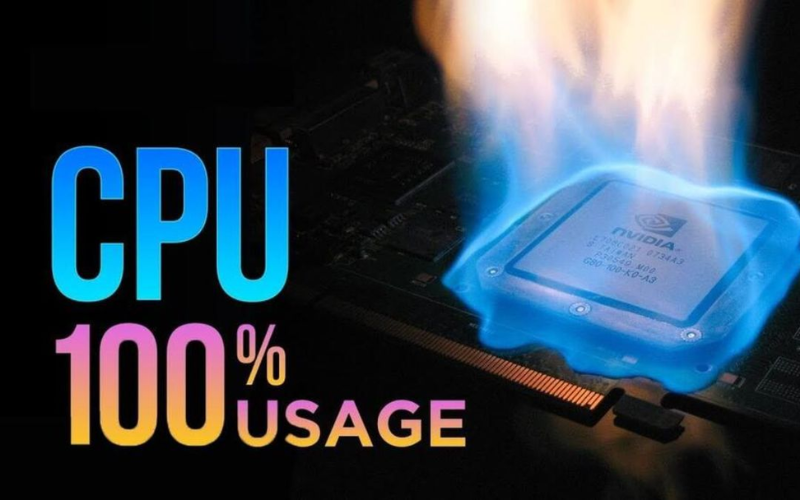
Làm sao để biết máy mình có đang bị nghẽn hay không mà không cần đến chuyên gia? Bạn hãy chú ý đến các biểu hiện sau:
- Tụt FPS (Frame Per Second) thất thường: Bạn đang chơi game với mức 100 FPS nhưng thỉnh thoảng nó tụt xuống còn 10-20 FPS trong vài giây rồi quay lại bình thường. Đây là dấu hiệu CPU đang quá tải và không kịp xử lý dữ liệu.
- GPU không chạy hết công suất: Khi bạn bật các phần mềm theo dõi, bạn thấy GPU chỉ load ở mức 50-70% dù bạn không giới hạn FPS, trong khi CPU liên tục chạm mức 90-100%. Đây chính là bằng chứng đanh thép của nghẽn cổ chai CPU.
- Hiện tượng giật hình (Micro-stuttering): Dù FPS hiển thị trên màn hình khá cao nhưng cảm giác chơi vẫn không mượt, hình ảnh có hiện tượng khựng nhẹ li ti. Điều này thường do sự mất cân bằng giữa tốc độ khung hình và tốc độ xử lý của hệ thống.
Hướng dẫn chi tiết cách kiểm tra nghẽn cổ chai
Để có cái nhìn chính xác nhất, mình khuyên bạn nên sử dụng kết hợp giữa phần mềm theo dõi thực tế và các công cụ tính toán lý thuyết.
Bước 1: Sử dụng phần mềm MSI Afterburner (Kiểm tra thực tế)
Đây là công cụ "vàng" cho mọi game thủ. Bạn hãy cài đặt và bật tính năng On-Screen Display (OSD) để theo dõi các thông số sau khi đang chơi game: CPU Usage, GPU Usage, Framerate. Nếu CPU Usage > 90% và GPU Usage < 80%: Bạn chắc chắn bị nghẽn CPU. Nếu GPU Usage luôn ở mức 95-100%: Máy bạn đang hoạt động ổn định và tận dụng hết sức mạnh đồ họa.
Bước 2: Sử dụng công cụ Bottleneck Calculator (Kiểm tra lý thuyết)
Bạn có thể truy cập các trang web như PC Builds Bottleneck Calculator. Bạn nhập tên CPU, GPU và độ phân giải màn hình. Nếu kết quả cho ra tỷ lệ nghẽn (Bottleneck Percentage) dưới 10%, hệ thống của bạn được coi là cân bằng. Nếu trên 20%, bạn nên cân nhắc việc nâng cấp.
Tác hại của nghẽn cổ chai là gì?
Nghẽn cổ chai không làm hỏng linh kiện của bạn ngay lập tức, nhưng nó gây ra những hệ lụy lâu dài:
- Lãng phí chi phí: Bạn bỏ ra 20 triệu mua GPU nhưng chỉ nhận lại hiệu năng của loại 10 triệu.
- Giảm tuổi thọ linh kiện: Linh kiện bị nghẽn (thường là CPU) luôn phải hoạt động ở mức 100% và nhiệt độ cao, dẫn đến nhanh xuống cấp.
- Trải nghiệm không tốt: Những pha "combat" quan trọng trong game bị hỏng chỉ vì một cú khựng hình do nghẽn cổ chai.
Giải pháp khắc phục nghẽn cổ chai triệt để
Khắc phục nghẽn CPU: Nâng cấp CPU: Đây là cách hiệu quả nhất. Hãy chọn dòng CPU đời mới hơn có nhiều nhân và luồng hơn.
Tăng độ phân giải màn hình: Nghe có vẻ lạ nhưng nếu bạn chơi ở 1080p bị nghẽn CPU, hãy thử lên 2K hoặc 4K. Lúc này áp lực sẽ dồn lên GPU nhiều hơn, giúp giảm tải cho CPU và cân bằng lại hệ thống.
Tắt các ứng dụng chạy ngầm: Chrome, Discord, hay các phần mềm diệt virus chiếm dụng tài nguyên CPU rất nhiều. Hãy tắt chúng khi chơi game.
Khắc phục nghẽn GPU: Giảm thiết lập đồ họa (Settings): Hạ mức Shadow (đổ bóng), Anti-aliasing (khử răng cưa) xuống.
Ép xung (Overclock) GPU: Nếu bạn có kiến thức, hãy tăng nhẹ xung nhịp GPU để cải thiện hiệu năng.
Nâng cấp GPU: Giải pháp cuối cùng nếu chiếc card hiện tại đã quá lỗi thời so với CPU mạnh mẽ của bạn.
Khắc phục nghẽn RAM và Ổ cứng: Lắp thêm RAM: Đảm bảo máy có ít nhất 16GB RAM để chạy đa nhiệm mượt mà. Đừng quên chạy Dual Channel (lắp 2 thanh RAM thay vì 1 thanh) để tăng băng thông. Chuyển sang dùng SSD: Nếu bạn vẫn đang dùng HDD làm ổ cài Win và cài game, hãy nâng cấp ngay lên SSD (SATA hoặc NVMe). Đây là đợt nâng cấp mang lại cảm giác "nhanh đến chóng mặt" rõ rệt nhất.
Để không phải đau đầu xử lý nghẽn cổ chai sau này, ngay từ khâu chọn linh kiện, bạn cần có một chiến lược thông minh:
Nguyên tắc 1-2: Thông thường, giá tiền của GPU nên gấp đôi hoặc gấp rưỡi giá tiền của CPU cho một bộ PC Gaming.
Đừng quá tiết kiệm Mainboard: Một chiếc Mainboard quá yếu sẽ khiến CPU không thể chạy hết công suất (do quá nhiệt dàn VRM), từ đó gián tiếp gây nghẽn.
Tông kết
Nghẽn cổ chai là một vấn đề phổ biến nhưng không quá đáng sợ nếu bạn hiểu rõ về nó. Không có một hệ thống nào là hoàn hảo tuyệt đối 100%, mục tiêu của chúng ta là tối ưu hóa để sự mất cân bằng này ở mức thấp nhất có thể. Hy vọng qua bài viết này, bạn đã có đủ kiến thức để tự tin kiểm tra và "bắt bệnh" cho chiếc máy tính thân yêu của mình.



- Hỗ trợ trả góp qua các hình thức:
- Hổ trợ trả góp HD Saison ( Chỉ cần CCCD gắn chip )
- Hỗ trợ trả góp lãi suất 0%. Hỗ trợ thanh toán mọi loại thẻ ghi nợ, thẻ tín dụng quốc tế (Visa, Master, JCB,..) và các thẻ ATM nội địa.
😎 😎QUÀ TẶNG TRÊN MỖI ĐƠN HÀNG 😎 😎
Tặng kèm Combo phím chuột văn phòng cao cấp
- Miễn phí vận chuyển – Miễn phí cài đặt phần mềm
- Tặng kèm gói vệ sinh miễn phí 12 tháng
- Tặng kèm lót chuột

Tin liên quan:
- Microsoft sắp phát hành Windows 12: Hệ điều hành tập trung vào AI và trải nghiệm PC thế hệ mới
- Mối liên hệ giữa trí tuệ nhân tạo và sức mạnh phần cứng đồ họa






Bình luận bài viết