










Màn hình máy tính bị đốm đen có ảnh hưởng gì không


Màn hình máy tính bị đốm đen là gì và vì sao nhiều người gặp phải?
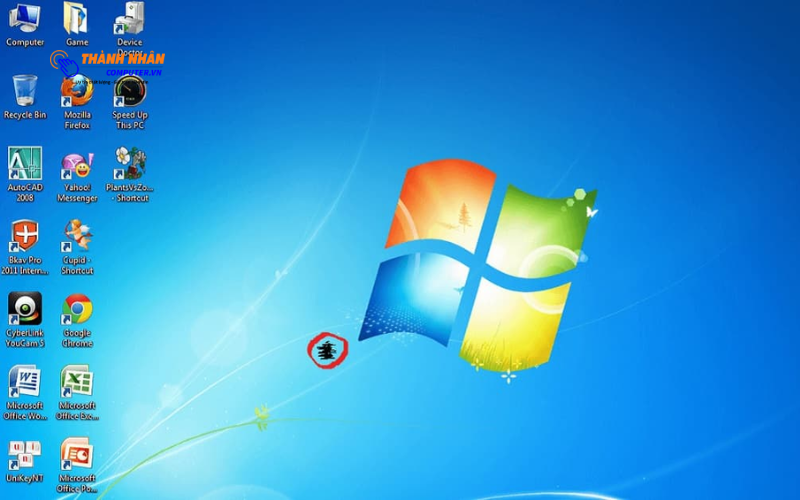
Hiện tượng màn hình máy tính bị đốm đen là tình trạng xuất hiện các chấm màu đen, vùng tối hoặc điểm chết hiển thị cố định trên màn hình. Những đốm này có thể rất nhỏ như hạt bụi hoặc lan rộng thành mảng tối rõ rệt, gây ảnh hưởng trực tiếp đến trải nghiệm sử dụng.
Thông thường, đốm đen không tự biến mất theo thời gian mà có xu hướng tồn tại vĩnh viễn nếu xuất phát từ lỗi phần cứng. Với các màn hình LCD, LED hoặc OLED, đây được xem là dấu hiệu cho thấy điểm ảnh đã chết hoặc lớp hiển thị bị tổn thương vật lý.
Nhiều người ban đầu nghĩ rằng đó chỉ là bụi bẩn hoặc lỗi phần mềm. Tuy nhiên, phần lớn trường hợp đều liên quan đến cấu trúc điểm ảnh hoặc tấm nền bên trong màn hình.
Những nguyên nhân phổ biến khiến màn hình xuất hiện đốm đen
Đốm đen không xuất hiện ngẫu nhiên mà thường đến từ nhiều tác động khác nhau trong quá trình sử dụng thiết bị.
Điểm chết (Dead Pixel) là nguyên nhân phổ biến nhất. Mỗi màn hình có hàng triệu điểm ảnh nhỏ phát sáng để hiển thị hình ảnh. Khi một hoặc nhiều điểm ảnh ngừng hoạt động hoàn toàn, chúng tạo ra các chấm đen cố định.
Áp lực vật lý lên màn hình cũng dễ gây tổn thương lớp tinh thể lỏng hoặc diode phát sáng. Việc ấn mạnh, va chạm, đè vật nặng hoặc vô tình làm rơi laptop có thể khiến vùng hiển thị bị hỏng vĩnh viễn.
Tuổi thọ tấm nền là yếu tố âm thầm gây ra đốm đen theo thời gian. Sau nhiều năm hoạt động liên tục, các pixel có thể suy yếu, mất khả năng phát sáng đồng đều và hình thành vùng tối.
Cháy điểm ảnh (Burn-in) thường gặp trên màn hình OLED khi hiển thị hình ảnh tĩnh trong thời gian dài. Các vùng hiển thị đó suy giảm độ sáng nhanh hơn phần còn lại, tạo nên mảng tối giống đốm đen.
Lỗi sản xuất cũng là một nguyên nhân không hiếm, đặc biệt với màn hình giá rẻ hoặc lô sản phẩm kém chất lượng.
Đốm đen trên màn hình có ảnh hưởng nghiêm trọng không?
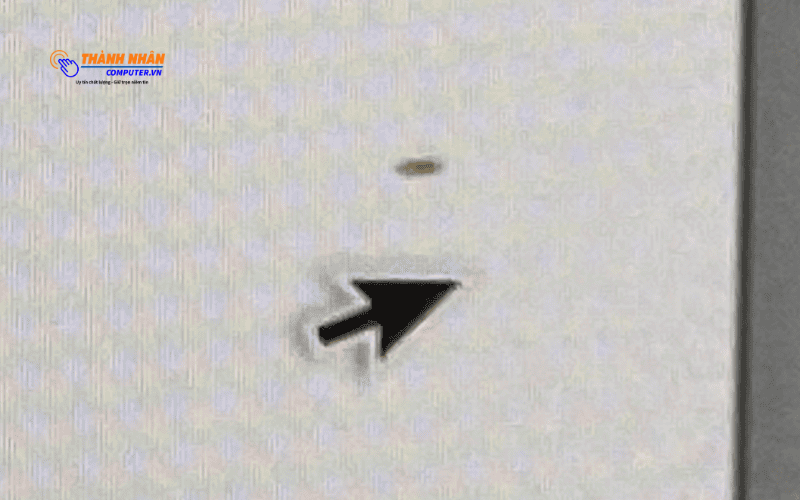
Mức độ ảnh hưởng phụ thuộc vào kích thước và vị trí của đốm đen. Với những chấm nhỏ nằm ở rìa màn hình, người dùng có thể gần như không nhận thấy trong sinh hoạt thường ngày. Tuy nhiên, khi đốm xuất hiện tại trung tâm hoặc lan rộng, trải nghiệm thị giác bị giảm sút rõ rệt.
Trong công việc thiết kế đồ họa, chỉnh sửa ảnh hoặc dựng video, đốm đen làm sai lệch màu sắc và chi tiết hình ảnh, dẫn đến kết quả không chính xác. Với game thủ hoặc người xem phim, các mảng tối gây mất tập trung và làm giảm chất lượng hiển thị tổng thể. Quan trọng hơn, nếu đốm đen tiếp tục lan rộng, đó có thể là dấu hiệu hư hỏng sâu trong tấm nền và nguy cơ màn hình xuống cấp nhanh chóng.
Cách phân biệt đốm đen phần cứng và lỗi hiển thị phần mềm
Không phải mọi vết đen trên màn hình đều đến từ hư hỏng vật lý. Để kiểm tra, bạn có thể chụp ảnh màn hình bằng tổ hợp phím chụp màn hình trên máy tính. Nếu hình ảnh chụp không xuất hiện đốm đen, rất có thể màn hình đã gặp lỗi phần cứng.
Ngoài ra, thử kết nối máy với màn hình ngoài. Nếu màn hình phụ hiển thị bình thường, vấn đề gần như chắc chắn nằm ở tấm nền gốc. Trong trường hợp đốm đen xuất hiện trong ảnh chụp, nguyên nhân có thể đến từ driver card đồ họa, lỗi phần mềm hoặc xung đột hiển thị.
Màn hình bị đốm đen có sửa được không?

Khả năng sửa chữa phụ thuộc vào nguyên nhân gây ra sự cố. Với điểm chết pixel, gần như không thể khắc phục triệt để bằng phần mềm. Một số công cụ kích thích pixel có thể làm sáng lại điểm ảnh bị kẹt màu, nhưng không hiệu quả với pixel đã chết hoàn toàn.
Nếu đốm đen do áp lực vật lý hoặc hư hỏng tấm nền, giải pháp duy nhất thường là thay màn hình mới. Trong trường hợp liên quan đến driver hoặc phần mềm, việc cập nhật card đồ họa, cài lại hệ điều hành hoặc điều chỉnh cấu hình hiển thị có thể giải quyết triệt để. Với màn hình OLED bị burn-in, hiện nay hầu như không có phương pháp sửa hoàn toàn, chỉ có thể hạn chế tình trạng nặng thêm.
Cách hạn chế nguy cơ màn hình xuất hiện đốm đen
- Bảo vệ màn hình đúng cách giúp kéo dài tuổi thọ tấm nền đáng kể.
- Tránh dùng lực mạnh lên màn hình, không lau bằng khăn cứng hoặc ấn trực tiếp bằng tay.
- Sử dụng túi chống sốc khi di chuyển laptop để hạn chế va đập.
- Không để hình ảnh tĩnh hiển thị quá lâu, đặc biệt với màn hình OLED hoặc mini LED.
- Điều chỉnh độ sáng vừa phải, tránh để màn hình hoạt động ở mức tối đa trong thời gian dài liên tục.
- Thường xuyên cập nhật driver đồ họa để đảm bảo hiển thị ổn định.
Kết luận: Đốm đen nhỏ nhưng hậu quả không nhỏ
Màn hình máy tính bị đốm đen không chỉ là vấn đề thẩm mỹ mà còn phản ánh tình trạng sức khỏe của tấm nền hiển thị. Trong nhiều trường hợp, đây là dấu hiệu hư hỏng phần cứng khó đảo ngược.
Việc hiểu rõ nguyên nhân, mức độ ảnh hưởng và cách phòng tránh giúp bạn sử dụng thiết bị bền bỉ hơn, đồng thời đưa ra quyết định sửa chữa hoặc thay thế đúng thời điểm.
Nếu đốm đen bắt đầu xuất hiện nhiều và lan rộng, việc thay màn hình sớm thường tiết kiệm chi phí hơn so với tiếp tục sử dụng đến khi hỏng hoàn toàn.
Đốm đen và đốm trắng trên màn hình khác nhau như thế nào?
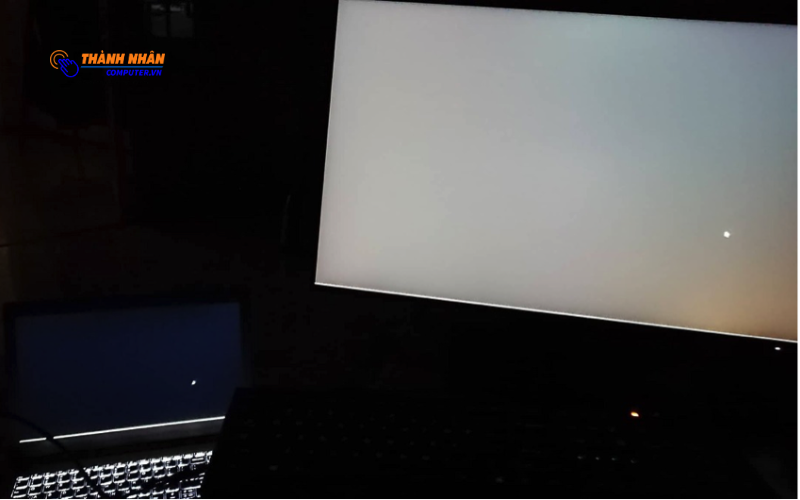
Ngoài đốm đen, nhiều người còn gặp hiện tượng đốm trắng trên màn hình máy tính. Dù nhìn khá giống nhau về hình thức, nhưng bản chất kỹ thuật và mức độ ảnh hưởng của hai loại lỗi này lại rất khác biệt.
Việc phân biệt đúng giúp bạn xác định nguyên nhân hư hỏng và lựa chọn hướng xử lý phù hợp thay vì sửa chữa sai cách.
| Tiêu chí | Đốm đen trên màn hình | Đốm trắng trên màn hình |
|---|---|---|
| Nguyên nhân chính | Pixel chết hoàn toàn, hư tấm nền hoặc tổn thương vật lý | Pixel kẹt sáng, rò sáng nền hoặc lớp hiển thị xuống cấp |
| Màu sắc hiển thị | Chấm hoặc vùng tối đen cố định | Chấm sáng trắng hoặc vùng sáng bất thường |
| Mức độ ảnh hưởng | Gây mất chi tiết hình ảnh rõ rệt | Làm lóa sáng, giảm độ tương phản |
| Khả năng sửa chữa | Hầu như phải thay màn hình nếu do phần cứng | Có thể cải thiện nếu là pixel kẹt hoặc lỗi hiển thị |
| Xu hướng phát triển | Có thể lan rộng theo thời gian | Thường ổn định nhưng dễ gây khó chịu khi nhìn lâu |
Hiểu đơn giản, đốm đen là điểm ảnh đã “chết hẳn” còn đốm trắng là điểm ảnh phát sáng sai cách. Đốm đen thường nghiêm trọng hơn và khó khắc phục triệt để. Nếu màn hình xuất hiện nhiều đốm đen cùng lúc, khả năng cao tấm nền đã xuống cấp và nên cân nhắc thay mới để đảm bảo chất lượng hiển thị lâu dài.



- Hỗ trợ trả góp qua các hình thức:
- Hổ trợ trả góp HD Saison ( Chỉ cần CCCD gắn chip )
- Hỗ trợ trả góp lãi suất 0%. Hỗ trợ thanh toán mọi loại thẻ ghi nợ, thẻ tín dụng quốc tế (Visa, Master, JCB,..) và các thẻ ATM nội địa.
😎 😎QUÀ TẶNG TRÊN MỖI ĐƠN HÀNG 😎 😎
Tặng kèm Combo phím chuột văn phòng cao cấp
- Miễn phí vận chuyển – Miễn phí cài đặt phần mềm
- Tặng kèm gói vệ sinh miễn phí 12 tháng
- Tặng kèm lót chuột

Tin liên quan:
- Có Nên Dùng Đế Tản Nhiệt Cho Laptop Không?
- Sự phân vân giữa việc tiết kiệm chi phí và chạy theo công nghệ mới
- Intel Iris Xe Graphics chơi được những tựa game nào? Đừng xem thường card đồ họa tích hợp này






Bình luận bài viết