










Lỗi Default Boot Device Missing or Boot Failed


Thông báo Default Boot Device Missing or Boot Failed là một lỗi hệ thống nghiêm trọng xuất hiện ngay khi bạn vừa nhấn nút nguồn laptop. Thay vì nhìn thấy logo Windows quen thuộc, người dùng lại phải đối mặt với một màn hình đen xì kèm dòng chữ đầy lo âu này. Đây không chỉ đơn thuần là một thông báo, mà là lời "kêu cứu" từ BIOS/UEFI khi nó không thể tìm thấy bất kỳ thiết bị nào chứa hệ điều hành hợp lệ để khởi động. Việc hiểu rõ bản chất của lỗi sẽ giúp bạn tránh được những quyết định sai lầm như vội vàng định dạng lại ổ cứng (Format) gây mất dữ liệu quý giá.
Các dòng laptop đời mới như Acer, Lenovo, ASUS hay Dell thường xuyên gặp phải tình trạng này do sự xung đột giữa các chuẩn khởi động cũ và mới. Bài viết này sẽ phân tích sâu rộng mọi khía cạnh, từ cấu trúc phân vùng ổ cứng đến các thiết lập vi mạch trong BIOS để bạn có cái nhìn tổng quan và chi tiết nhất.
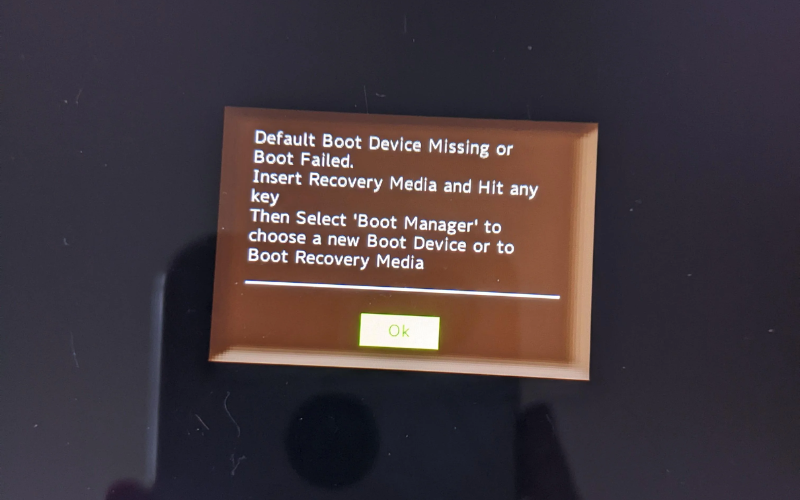
Tại sao lỗi Boot Failed xảy ra?
Để hiểu tại sao máy tính báo lỗi Default Boot Device Missing, chúng ta cần biết quy trình khởi động diễn ra như thế nào. Khi bạn bấm nút nguồn, dòng điện sẽ kích hoạt chip BIOS (Basic Input/Output System) hoặc UEFI (Unified Extensible Firmware Interface). Nhiệm vụ đầu tiên của nó là thực hiện quy trình POST (Power-On Self-Test) để kiểm tra các linh kiện phần cứng như RAM, CPU và ổ cứng.
Sau khi xác nhận phần cứng ổn định, BIOS/UEFI sẽ tìm kiếm một khu vực đặc biệt trên ổ cứng gọi là Master Boot Record (MBR) hoặc EFI System Partition (ESP). Nếu khu vực này bị hỏng, bị virus ghi đè hoặc đơn giản là BIOS đang "tìm nhầm chỗ", lỗi Boot Failed sẽ ngay lập tức xuất hiện. Điều này thường xảy ra sau khi người dùng cập nhật Windows, thay đổi linh kiện hoặc máy bị va đập mạnh dẫn đến lỏng cáp kết nối.
Các nguyên nhân và dấu hiệu nhận biết
Việc bắt đúng bệnh là bước quan trọng nhất trong quy trình sửa chữa máy tính. Dưới đây là bảng phân loại chi tiết các nguyên nhân phổ biến nhất gây ra lỗi Default Boot Device Missing để bạn đối chiếu với tình trạng máy mình:
| Nguyên nhân chính | Dấu hiệu nhận biết cụ thể | Tác động đến dữ liệu |
|---|---|---|
| Sai chế độ Boot Mode | Lỗi xuất hiện sau khi cài lại Windows hoặc cập nhật BIOS. | An toàn hoàn toàn. |
| Hỏng phân vùng khởi động (BCD) | Máy báo lỗi sau khi bị sập nguồn đột ngột hoặc mất điện. | Dữ liệu vẫn còn nhưng khó truy cập. |
| Ổ cứng bị lỏng hoặc chết vật lý | Nghe tiếng lạch cạch từ máy hoặc BIOS báo "No Hard Drive". | Nguy cơ mất dữ liệu cực cao. |
| Lỗi pin CMOS/Cài đặt BIOS | Ngày giờ hệ thống bị sai sau mỗi lần khởi động lại. | An toàn, chỉ cần thiết lập lại. |
Quy trình xử lý lỗi Default Boot Device Missing
Để giải quyết triệt để lỗi này, chúng ta sẽ đi từ những giải pháp phần mềm đơn giản nhất trước khi can thiệp vào phần cứng của máy.
Bước 1: Kiểm tra và thiết lập lại cấu hình BIOS/UEFI
Hầu hết các trường hợp Default Boot Device Missing trên laptop Acer hay Lenovo đều do thiết lập sai chuẩn Boot Mode. Bạn cần truy cập vào BIOS bằng cách nhấn phím F2, F12 hoặc Del liên tục ngay khi mở máy. Tại đây, hãy tìm tab Boot và kiểm tra mục Boot Mode. Nếu đang là UEFI, hãy thử chuyển sang Legacy và ngược lại. Đừng quên kiểm tra mục Secure Boot, đôi khi tính năng bảo mật này ngăn cản hệ điều hành khởi động nếu nó nhận diện có sự thay đổi bất thường.
Bước 2: Sử dụng công cụ Startup Repair của Windows
Nếu BIOS vẫn nhận diện được ổ cứng nhưng không vào được Win, hãy sử dụng một chiếc USB cứu hộ hoặc USB cài Windows. Khởi động từ USB, chọn ngôn ngữ và nhấn Repair your computer. Sau đó vào Troubleshoot > Advanced options > Startup Repair. Windows sẽ tự động quét toàn bộ cấu trúc file hệ thống và cố gắng vá lại các tập tin khởi động bị thiếu hoặc bị lỗi một cách tự động.
Bước 3: Nạp lại Master Boot Record (MBR) bằng lệnh CMD
Đây là phương pháp mạnh mẽ dành cho những người am hiểu kỹ thuật hơn một chút. Trong môi trường Command Prompt của bộ cài Windows, bạn hãy nhập các dòng lệnh sau để tái thiết lập cấu trúc khởi động:
- bootrec /fixmbr (Sửa bản ghi khởi động chính)
- bootrec /fixboot (Sửa phân vùng khởi động)
- bootrec /rebuildbcd (Quét và xây dựng lại kho dữ liệu cấu hình khởi động)
Các lệnh này cực kỳ hiệu quả trong việc xử lý lỗi Boot Failed do virus tấn công hoặc lỗi sau khi phân chia lại ổ cứng.
Tại sao ổ cứng không xuất hiện trong danh sách Boot?
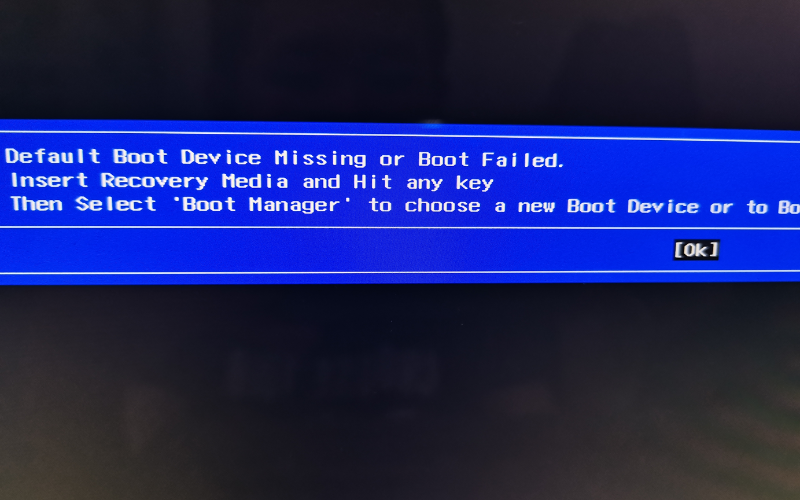
Trong trường hợp xấu nhất, bạn vào BIOS và thấy mục Hard Drive để trống hoặc ghi None. Đây là lúc lỗi Default Boot Device Missing chuyển từ vấn đề phần mềm sang vấn đề phần cứng. Có ba kịch bản chính xảy ra ở đây:
- Thứ nhất: Cáp kết nối bị lỏng hoặc oxy hóa. Đối với các dòng laptop sử dụng ổ HDD hoặc SSD SATA, cáp nối giữa ổ cứng và mainboard rất dễ bị lỏng do máy bị rung lắc trong quá trình di chuyển. Việc tháo mặt lưng máy, rút ổ cứng ra và vệ sinh các chân đồng bằng cồn hoặc tẩy bút chì thường mang lại hiệu quả bất ngờ.
- Thứ hai: Nguồn điện cấp cho ổ cứng không ổn định. Nếu pin laptop bị chai hoặc bộ sạc (adapter) không cung cấp đủ điện áp, ổ cứng có thể không đủ năng lượng để quay (với HDD) hoặc kích hoạt chip nhớ (với SSD). Điều này khiến BIOS không thể nhận diện kịp thiết bị trong quá trình POST.
- Thứ ba: Ổ cứng đã hỏng hoàn toàn (Dead Drive). Mọi linh kiện điện tử đều có tuổi thọ. Nếu ổ cứng của bạn đã sử dụng trên 5 năm hoặc thường xuyên làm việc trong môi trường nhiệt độ cao, việc nó bị "đột tử" là điều hoàn toàn có thể xảy ra. Lúc này, thông báo Boot Failed chỉ là hệ quả tất yếu.
Giải pháp nâng cấp và phòng ngừa lỗi trong tương lai
Để không bao giờ phải gặp lại dòng chữ Default Boot Device Missing khó chịu này nữa, việc phòng bệnh luôn tốt hơn chữa bệnh. Dưới đây là những lời khuyên từ chuyên gia:
- Nâng cấp lên SSD: Nếu bạn vẫn đang dùng ổ HDD cũ kỹ, hãy nâng cấp ngay lên SSD (Solid State Drive). SSD không có bộ phận chuyển động cơ học nên cực kỳ bền bỉ trước các va chạm vật lý, từ đó giảm thiểu tối đa rủi ro lỗi Boot do sốc ổ cứng.
- Thường xuyên kiểm tra sức khỏe ổ cứng: Sử dụng các phần mềm như CrystalDiskInfo để theo dõi tình trạng sức khỏe của ổ đĩa. Nếu thấy cảnh báo màu vàng (Caution) hoặc màu đỏ (Bad), hãy sao lưu dữ liệu ngay lập tức và chuẩn bị phương án thay thế.
- Tránh tắt máy đột ngột: Việc nhấn giữ nút nguồn để tắt máy thường xuyên sẽ khiến đầu đọc của ổ cứng HDD bị dừng đột ngột hoặc làm hỏng cấu trúc file trên SSD, dẫn đến lỗi Boot Failed ở lần khởi động sau.
- Cập nhật Windows đúng cách: Luôn đảm bảo máy tính có đủ dung lượng trống và pin ổn định trước khi thực hiện các bản cập nhật lớn của Windows. Các bản cập nhật bị ngắt quãng giữa chừng chính là "thủ phạm" hàng đầu gây hỏng phân vùng EFI.
Kết luận
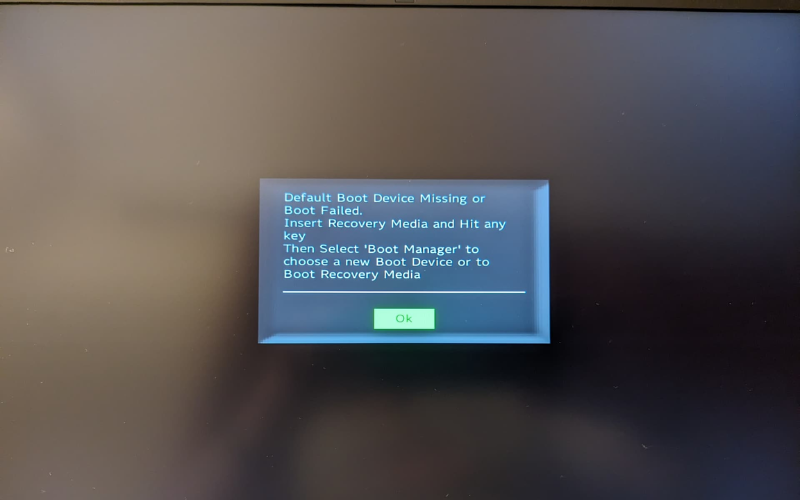
Lỗi Default Boot Device Missing or Boot Failed là một thách thức đối với người dùng phổ thông, nhưng với những hướng dẫn chi tiết bên trên, bạn hoàn toàn có thể tự mình chẩn đoán và xử lý. Từ việc điều chỉnh lại thông số trong BIOS, sử dụng lệnh CMD để cứu hộ cho đến việc can thiệp phần cứng, mỗi bước đi đều cần sự cẩn trọng và tỉ mỉ. Nếu sau tất cả các nỗ lực mà máy vẫn không hoạt động, đừng ngần ngại mang máy đến các trung tâm bảo hành uy tín để kiểm tra chuyên sâu hơn về mainboard hoặc ổ cứng.
Hãy nhớ rằng, dữ liệu của bạn là quan trọng nhất. Nếu nghi ngờ ổ cứng hỏng vật lý, hãy ngừng ngay việc cố gắng khởi động máy nhiều lần để tránh làm tình trạng tồi tệ hơn. Chúc bạn thành công trong việc khắc phục lỗi và sớm đưa chiếc laptop trở lại hoạt động bình thường!



- Hỗ trợ trả góp qua các hình thức:
- Hổ trợ trả góp HD Saison ( Chỉ cần CCCD gắn chip )
- Hỗ trợ trả góp lãi suất 0%. Hỗ trợ thanh toán mọi loại thẻ ghi nợ, thẻ tín dụng quốc tế (Visa, Master, JCB,..) và các thẻ ATM nội địa.
😎 😎QUÀ TẶNG TRÊN MỖI ĐƠN HÀNG 😎 😎
Tặng kèm Combo phím chuột văn phòng cao cấp
- Miễn phí vận chuyển – Miễn phí cài đặt phần mềm
- Tặng kèm gói vệ sinh miễn phí 12 tháng
- Tặng kèm lót chuột

Tin liên quan:
- Vì Sao Ổ SSD Đầy Sẽ Làm Máy Chậm Đi?






Bình luận bài viết