










Có nên sử dụng cùng lúc 2 màn hình máy tính


Dùng cùng lúc 2 màn hình máy tính hay chỉ là xu hướng nhất thời
Sử dụng cùng lúc 2 màn hình máy tính đang ngày càng phổ biến trong môi trường làm việc hiện đại, từ dân văn phòng, lập trình viên, designer cho đến marketer và trader tài chính. Việc mở rộng không gian hiển thị giúp người dùng xử lý nhiều tác vụ cùng lúc mà không phải liên tục chuyển đổi cửa sổ như trước đây.
Tuy nhiên, nhiều người vẫn băn khoăn liệu dùng hai màn hình có thực sự giúp tăng hiệu suất hay chỉ là trào lưu công nghệ nhìn cho “chuyên nghiệp”. Thực tế cho thấy lợi ích mang lại rõ rệt nếu sử dụng đúng cách và đúng nhu cầu.
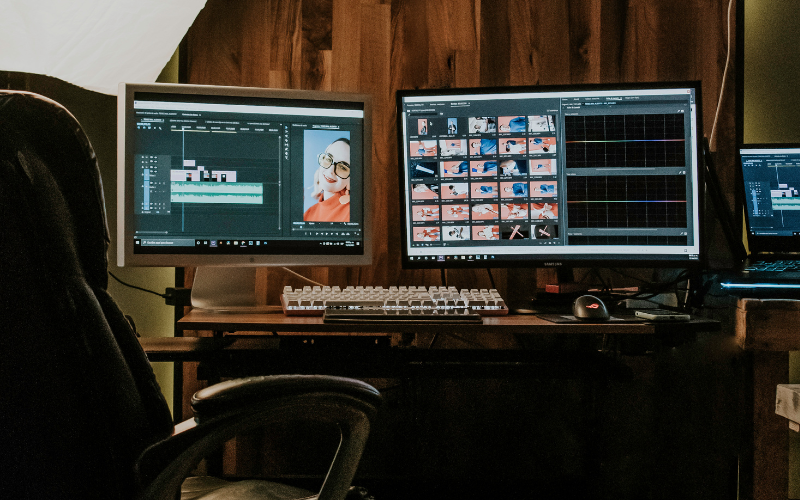
Lợi ích thực tế khi sử dụng cùng lúc 2 màn hình máy tính
Khi làm việc trên một màn hình duy nhất, người dùng thường xuyên phải alt-tab giữa các ứng dụng, gây gián đoạn tập trung và mất thời gian xử lý công việc. Việc sử dụng hai màn hình giúp hiển thị song song nhiều nội dung quan trọng, tạo ra không gian làm việc liền mạch hơn. Nhiều nghiên cứu năng suất cho thấy làm việc đa màn hình giúp tăng hiệu quả từ 20% đến 40% so với một màn hình truyền thống.
Tăng khả năng đa nhiệm mượt mà
Với hai màn hình, bạn có thể mở tài liệu trên một màn hình và làm việc trực tiếp trên màn hình còn lại, chẳng hạn như đọc brief trong khi chỉnh sửa file thiết kế hoặc viết nội dung. Điều này giúp giảm thao tác chuyển đổi cửa sổ liên tục, tiết kiệm thời gian và duy trì sự tập trung cao hơn.
Cải thiện trải nghiệm làm việc chuyên nghiệp
Đối với lập trình viên, một màn hình hiển thị code và màn hình còn lại hiển thị tài liệu hoặc kết quả chạy chương trình giúp debug nhanh hơn. Với dân marketing và tài chính, việc theo dõi số liệu, biểu đồ và nội dung cùng lúc trở nên cực kỳ thuận tiện.
So sánh hiệu quả làm việc giữa 1 màn hình và 2 màn hình
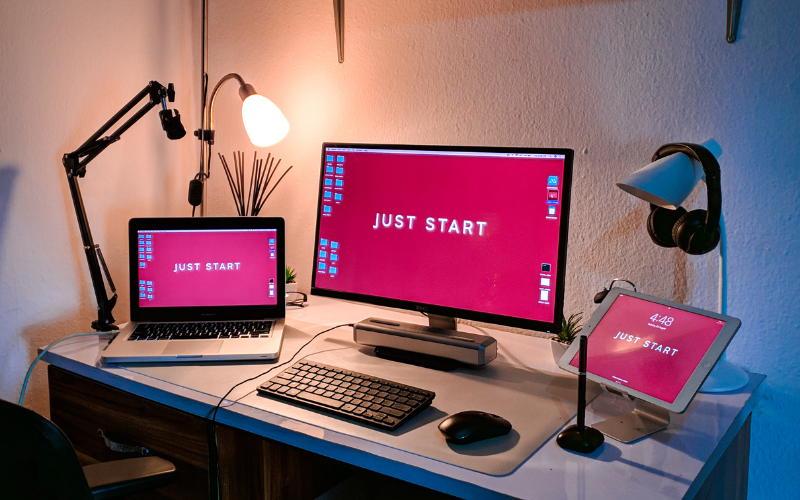
Sự khác biệt trong trải nghiệm sử dụng thể hiện rất rõ khi đặt hai mô hình làm việc cạnh nhau. Bảng dưới đây giúp bạn hình dung cụ thể lợi ích mà hai màn hình mang lại.
| Tiêu chí | 1 màn hình | 2 màn hình |
|---|---|---|
| Khả năng đa nhiệm | Hạn chế | Rất cao |
| Tốc độ xử lý công việc | Trung bình | Nhanh hơn rõ rệt |
| Độ tập trung | Dễ bị gián đoạn | Ổn định hơn |
| Không gian hiển thị | Chật | Rộng gấp đôi |
| Hiệu suất tổng thể | Bình thường | Tăng mạnh |
Những ai nên sử dụng cùng lúc 2 màn hình máy tính
Không phải ai cũng cần đến hai màn hình, nhưng với nhiều nhóm công việc, đây gần như là “nâng cấp bắt buộc” để làm việc hiệu quả. Dưới đây là những đối tượng hưởng lợi rõ rệt nhất từ mô hình đa màn hình.
Dân văn phòng và làm việc online
Việc mở email, file Excel, trình duyệt và phần mềm quản lý công việc cùng lúc giúp xử lý công việc nhanh hơn nhiều. Họp online trên một màn hình trong khi ghi chú hoặc trình bày tài liệu trên màn hình còn lại trở nên cực kỳ tiện lợi.
Designer, editor, marketer
Một màn hình chỉnh sửa hình ảnh, video, nội dung trong khi màn hình kia hiển thị tài nguyên, preview hoặc dữ liệu chiến dịch. Quy trình làm việc trở nên mượt mà và chính xác hơn.
Nhược điểm cần cân nhắc
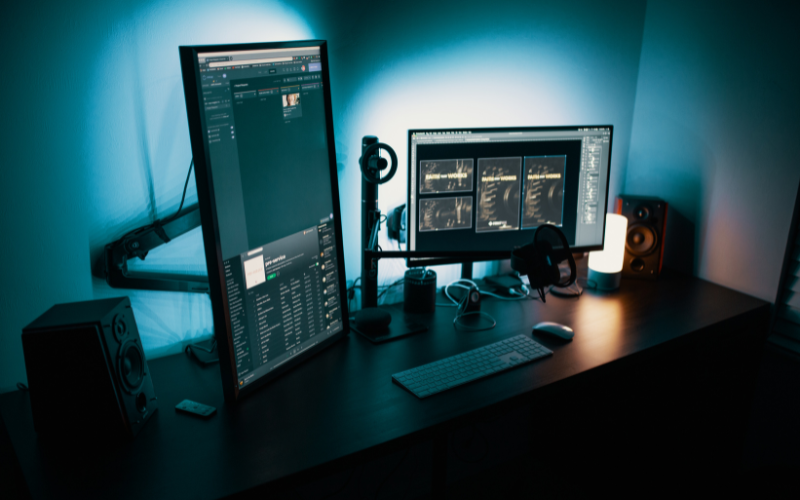
Dù mang lại nhiều lợi ích, việc sử dụng hai màn hình cũng tồn tại một số hạn chế nhất định mà người dùng nên cân nhắc trước khi đầu tư. Việc hiểu rõ nhược điểm giúp bạn tối ưu không gian làm việc hợp lý hơn. Hai màn hình chiếm nhiều diện tích bàn làm việc hơn, đặc biệt với không gian nhỏ hẹp.
Chi phí đầu tư ban đầu cao hơn nếu mua thêm màn hình chất lượng tốt. Một số máy tính cấu hình yếu có thể gặp tình trạng giảm hiệu năng khi xuất hình nhiều màn hình cùng lúc.
Cách thiết lập hai màn hình đúng cách để đạt hiệu quả cao nhất
Việc bố trí và cấu hình màn hình đúng cách giúp tránh mỏi cổ, mỏi mắt và tối ưu trải nghiệm sử dụng lâu dài. Chỉ cần vài điều chỉnh nhỏ là không gian làm việc sẽ trở nên khoa học hơn rất nhiều.
Hai màn hình nên đặt ngang tầm mắt, khoảng cách vừa phải để tránh phải xoay cổ liên tục. Nếu một màn hình chính, hãy đặt thẳng trước mặt và màn phụ lệch nhẹ sang bên.
Windows và macOS đều cho phép mở rộng desktop để kéo thả cửa sổ linh hoạt giữa các màn hình. Nên điều chỉnh độ phân giải và tỉ lệ hiển thị giống nhau để trải nghiệm mượt mà hơn.
Kết luận
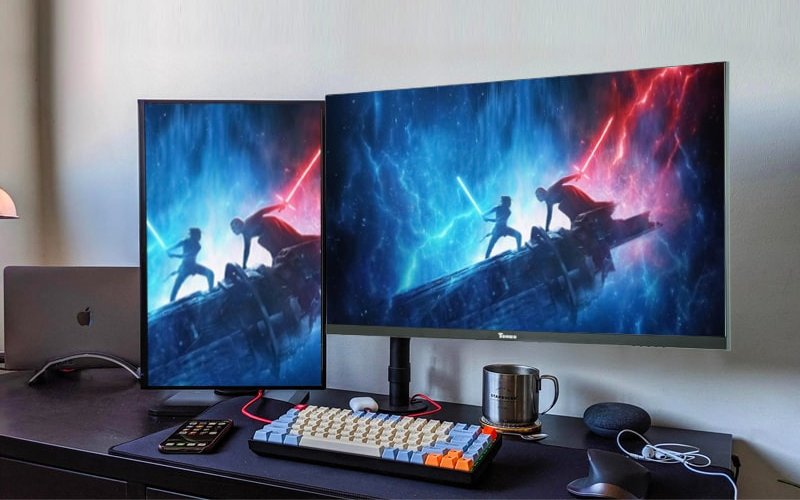
Sử dụng cùng lúc 2 màn hình máy tính không chỉ là xu hướng mà đã trở thành công cụ tăng năng suất thực sự cho rất nhiều ngành nghề. Nếu bạn thường xuyên làm việc đa nhiệm, xử lý dữ liệu, sáng tạo nội dung hoặc học tập online, hai màn hình sẽ giúp tiết kiệm thời gian và nâng cao hiệu quả rõ rệt.
Trong trường hợp sử dụng cơ bản, một màn hình vẫn đủ dùng, nhưng khi đã trải nghiệm hai màn hình, rất khó quay lại mô hình cũ. Đây là một trong những nâng cấp rẻ nhưng mang lại giá trị dài hạn cho công việc hiện đại.



- Hỗ trợ trả góp qua các hình thức:
- Hổ trợ trả góp HD Saison ( Chỉ cần CCCD gắn chip )
- Hỗ trợ trả góp lãi suất 0%. Hỗ trợ thanh toán mọi loại thẻ ghi nợ, thẻ tín dụng quốc tế (Visa, Master, JCB,..) và các thẻ ATM nội địa.
😎 😎QUÀ TẶNG TRÊN MỖI ĐƠN HÀNG 😎 😎
Tặng kèm Combo phím chuột văn phòng cao cấp
- Miễn phí vận chuyển – Miễn phí cài đặt phần mềm
- Tặng kèm gói vệ sinh miễn phí 12 tháng
- Tặng kèm lót chuột

Tin liên quan:
- Có Nên Dùng Đế Tản Nhiệt Cho Laptop Không?
- Sự phân vân giữa việc tiết kiệm chi phí và chạy theo công nghệ mới
- Intel Iris Xe Graphics chơi được những tựa game nào? Đừng xem thường card đồ họa tích hợp này






Bình luận bài viết