










Check-list 20 Bước "Thần Thánh" Khi Mua Laptop Cũ


Mua laptop cũ là một cách cực kỳ thông minh để tiết kiệm chi phí, nhưng nó cũng giống như một chuyến phiêu lưu đầy rủi ro. Nếu không có kinh nghiệm, anh em rất dễ rước về một "cục nợ" thường xuyên hỏng vặt, hoặc tệ hơn là mua phải hàng đã qua sửa chữa, chắp vá linh kiện (dân trong nghề hay gọi là hàng "dựng").
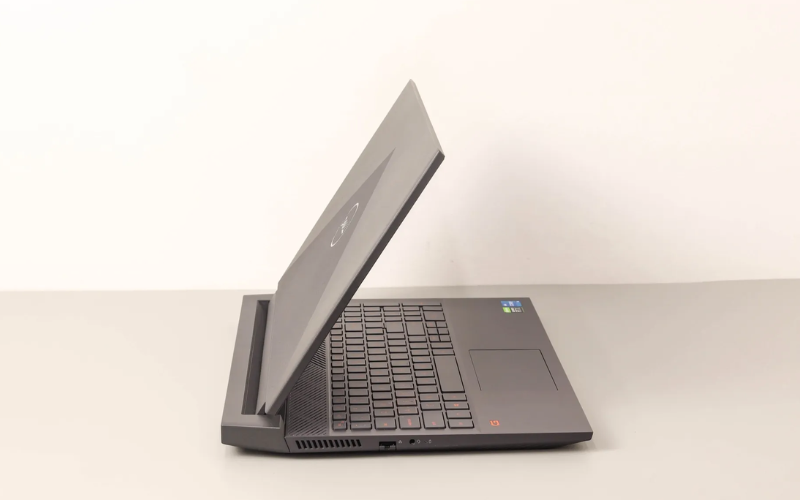
Để giúp anh em tự tin đi mua máy mà không sợ bất kỳ người bán nào qua mặt, mình đã đúc kết lại toàn bộ kinh nghiệm xương máu thành một quy trình chuẩn chỉ. Dưới đây là Check-list 20 bước kiểm tra laptop cũ. Anh em cứ lưu lại bài viết này, khi nào đi xem máy thì mở ra check đúng thứ tự, đảm bảo mua được máy ngon, giá tốt!
Tóm Tắt 20 Bước Kiểm Tra Nhanh (Dành Cho Anh Em Đọc Nhanh)
| Bước | Nội dung kiểm tra |
|---|---|
| Bước 1 | Kiểm tra tổng thể ngoại hình, tìm vết cấn móp, nứt vỡ ở các góc cạnh. |
| Bước 2 | Đánh giá độ chắc chắn của bản lề màn hình khi gập mở nhiều lần. |
| Bước 3 | Soi kỹ từng con ốc vít và tem bảo hành dưới mặt đáy của laptop. |
| Bước 4 | Tìm điểm chết (Dead pixel) trên màn hình bằng các màu nền cơ bản. |
| Bước 5 | Kiểm tra hiện tượng hở sáng, bầm màu hoặc lưu ảnh trên màn hình. |
| Bước 6 | Quan sát lớp phủ chống chói và các vết xước dăm xước lõm trên mặt kính. |
| Bước 7 | Sử dụng phần mềm online để test liệt phím, kẹt phím và loạn phím. |
| Bước 8 | Trải nghiệm gõ thực tế để kiểm tra hành trình phím và hệ thống đèn LED nền. |
| Bước 9 | Vuốt thử Touchpad (bàn di chuột) để kiểm tra độ nhạy đa điểm và các nút bấm vật lý. |
| Bước 10 | Cắm thử USB vào tất cả các cổng USB-A và Type-C để test độ nhận diện dữ liệu. |
| Bước 11 | Kiểm tra khả năng xuất hình ảnh qua cổng HDMI/DisplayPort và âm thanh qua Jack 3.5mm. |
| Bước 12 | Mở Max Volume một bản nhạc nhiều Bass để nghe xem loa có bị rè hay mất tiếng không. |
| Bước 13 | Bật ứng dụng Camera để quay video ngắn, test đồng thời cả Webcam và Micro. |
| Bước 14 | Bắt mạng Wi-Fi và kết nối tai nghe Bluetooth để kiểm tra độ ổn định của sóng không dây. |
| Bước 15 | Cài đặt thử bảo mật sinh trắc học như Cảm biến vân tay hoặc Nhận diện khuôn mặt (nếu có). |
| Bước 16 | Dùng lệnh DxDiag và Task Manager để đối chiếu cấu hình CPU, RAM xem có đúng cấu hình máy không. |
| Bước 17 | Tải phần mềm CrystalDiskInfo để đọc thông số sức khỏe và số giờ hoạt động của ổ cứng. |
| Bước 18 | Sử dụng HWMonitor hoặc lệnh Battery Report để xem tỷ lệ chai pin và test củ sạc. |
| Bước 19 | Ép máy chạy các tác vụ nặng (Stress Test) để đo nhiệt độ CPU/GPU và kiểm tra quạt tản nhiệt. |
| Bước 20 | Chốt rõ ràng các giấy tờ mua bán, thời gian bao test đổi trả và các quy định bảo hành. |
Chi Tiết 20 Bước "Soi" Laptop Cũ Từ Trong Ra Ngoài
Phần 1: Khám phá ngoại hình và kết cấu cơ khí
Bước 1: Kiểm tra tổng thể ngoại hình và các góc cạnh. Khi vừa cầm máy, đừng vội bật nguồn. Anh em hãy nhìn lướt qua một vòng xem vỏ máy có bị trầy xước quá nhiều không. Đặc biệt quan trọng là 4 góc máy. Nếu góc máy có vết móp sâu hoặc nứt vỡ, chứng tỏ máy đã từng bị rơi rớt rất mạnh. Những cú sốc vật lý này có thể làm đứt gãy các vi mạch nhỏ bên trong mainboard mà hiện tại chưa phát bệnh, nhưng dùng lâu dài sẽ rất rủi ro.
Bước 2: Đánh giá độ chắc chắn của bản lề. Bản lề là bộ phận chịu lực nhiều nhất trên laptop. Hãy dùng một tay giữ thân máy, một tay mở nắp màn hình lên xuống từ từ khoảng 4-5 lần. Nếu bản lề kêu cọt kẹt, lỏng lẻo không giữ được góc nghiêng của màn hình, hoặc vỏ nhựa xung quanh bản lề có dấu hiệu bung nứt, anh em nên bỏ qua chiếc máy đó. Sửa bản lề rất mất công và tốn kém.
Bước 3: Soi kỹ từng con ốc vít và tem mặt đáy. Lật mặt đáy máy lên và nhìn thật gần vào các con ốc. Nếu đầu ốc bị toét, trầy xước, màu sắc không đồng đều hoặc thiếu ốc, chắc chắn máy đã bị tháo mở. Việc tháo mở để vệ sinh nâng cấp RAM là bình thường, nhưng nếu người bán cam kết "máy nguyên zin chưa từng bung mở" mà ốc lại toét thì anh em phải đặt dấu hỏi ngay về sự trung thực của họ.
Phần 2: Kiểm tra màn hình - "Cửa sổ tâm hồn" của laptop
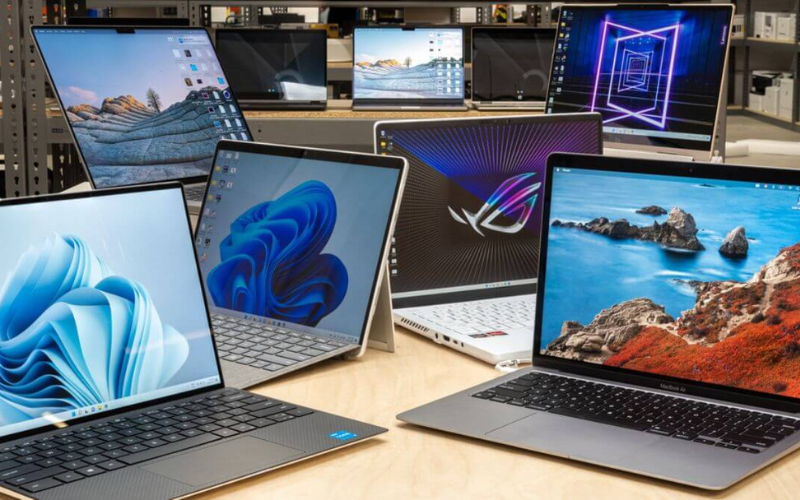
Bước 4: Test điểm chết (Dead pixel) trên màn hình. Anh em truy cập vào trang web testmyscreen.com, chuyển màn hình sang chế độ Full Screen với các màu đơn sắc như Đen, Trắng, Đỏ, Xanh lá, Xanh dương. Hãy dán mắt vào màn hình để tìm xem có chấm đen nào không sáng (điểm chết đen) hoặc chấm sáng rực lên ở nền đen (điểm chết sáng) hay không. Một vài điểm chết nhỏ ở góc có thể chấp nhận, nhưng ở giữa màn hình thì sẽ cực kỳ gai mắt.
Bước 5: Kiểm tra hiện tượng hở sáng và bầm màu. Khi để nền màn hình màu đen trong phòng tối, hãy nhìn xem các cạnh viền có bị lọt ánh sáng trắng vào không. Hở sáng nhẹ ở dòng màn IPS là bình thường, nhưng nếu sáng rực lên thì là lỗi. Tiếp theo, để nền màu trắng và quan sát xem có vùng nào hiển thị màu xám mờ hoặc ám vàng (bầm màn hình do bị tì đè vật nặng lên) không nhé.
Bước 6: Quan sát lớp phủ chống chói và mặt kính. Rất nhiều màn hình laptop (đặc biệt là MacBook đời cũ) hay bị bong tróc lớp màng chống chói (Anti-glare). Anh em hãy tắt màn hình đi, lấy đèn flash điện thoại soi vào mặt kính. Nếu thấy các vết loang lổ như rễ cây, vết xước sâu đứt nét hoặc kính bong tróc, đó là điểm trừ cực nặng về thẩm mỹ và ảnh hưởng đến trải nghiệm làm việc.
Phần 3: Kiểm tra thiết bị nhập liệu
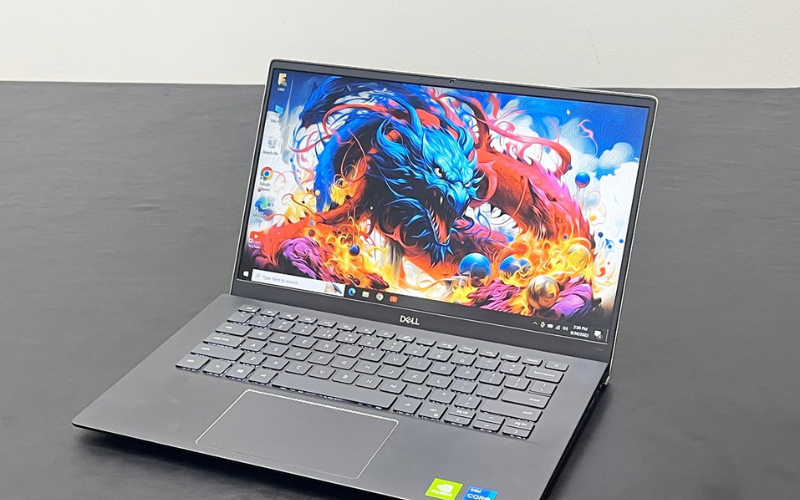
Bước 7: Test liệt phím, kẹt phím toàn diện. Đừng gõ thử vài chữ trong Word rồi kết luận phím ngon. Hãy vào trang keyboardtester.com, ấn lần lượt từng phím một trên bàn phím. Phím nào gõ nhận sẽ hiện màu xanh trên màn hình. Hãy gõ từ F1 đến F12, các phím chức năng (Ctrl, Alt, Shift) và toàn bộ khu vực phím số. Tránh tình trạng mang máy về mới phát hiện liệt mất phím Space hay Enter thì cực kỳ phiền phức.
Bước 8: Kiểm tra hành trình phím và hệ thống đèn LED. Hãy thử ấn mạnh tay một chút lên khu vực giữa bàn phím xem nó có bị lún (flex) quá mức không. Cảm nhận xem các phím bấm có độ nảy đồng đều không, hay có phím bị rít, kẹt (thường do đổ nước ngọt, cà phê vào). Nhớ dùng phím tắt để bật đèn nền bàn phím (nếu máy có hỗ trợ) xem đèn có sáng đều các phím hay không.
Bước 9: Vuốt thử Touchpad (Bàn di chuột). Touchpad ngon là phải vuốt trơn tru, không rít tay. Anh em thử dùng 2 ngón tay cuộn trang web lên xuống, dùng 3 ngón tay vuốt chuyển tab xem tính năng đa điểm có hoạt động mượt mà không. Đừng quên nhấn thử chuột trái và chuột phải xem có bị lún sâu, cứng ngắc hoặc không nhận lệnh hay không nhé.
Phần 4: Kiểm tra đa phương tiện và cổng kết nối
Bước 10: Thử cắm kết nối USB và Type-C. Anh em đi mua máy nhớ mang theo một chiếc USB hoặc ổ cứng di động. Cắm lần lượt vào tất cả các cổng USB trên máy. Phải đảm bảo máy nhận dữ liệu lập tức và không bị chập chờn khi hơi lắc nhẹ đầu USB. Rất nhiều máy cũ bị lỏng chân cắm USB do người dùng trước rút ra cắm vào quá mạnh tay.
Bước 11: Kiểm tra cổng xuất hình và Jack Audio. Nếu tại cửa hàng có màn hình rời, hãy mượn cáp HDMI hoặc Type-C để cắm thử xem máy có xuất được hình ra ngoài không. Cổng xuất hình hỏng sẽ cản trở rất nhiều nếu anh em cần thuyết trình. Tiếp đến, cắm tai nghe của anh em vào Jack 3.5mm, mở nhạc xem âm thanh có bị rè, nhiễu điện hay chỉ nghe được một bên tai không.
Bước 12: Mở Max Volume để test Loa ngoài. Anh em lên Youtube, tìm một bài nhạc EDM hoặc nhạc có nhiều tiếng Bass dồn dập, kéo âm lượng (Volume) lên mức 100%. Lắng nghe kỹ xem loa có bị rè, vỡ tiếng hay âm thanh nhỏ bất thường không. Loa laptop cũ rất hay bị rách màng loa do thời gian hoặc do bụi bẩn lọt vào.
Bước 13: Bật ứng dụng Webcam và Micro. Bấm nút Windows, gõ "Camera" để mở ứng dụng quay chụp mặc định. Xem hình ảnh hiển thị có bị mờ đục, xước ống kính hay ám màu không. Sau đó, anh em hãy bấm quay một đoạn video ngắn, vừa quay vừa nói chuyện rồi mở lên xem lại. Nếu video có hình rõ nét và âm thanh thu vào to, rõ thì cụm Camera và Micro hoạt động hoàn hảo.
Phần 5: Kiểm tra kết nối không dây và cảm biến
Bước 14: Test khả năng bắt sóng Wi-Fi và Bluetooth. Hãy kết nối laptop với Wi-Fi của cửa hàng hoặc tự phát 4G từ điện thoại ra. Anh em thử cầm máy đi ra xa cục phát khoảng 5-7 mét xem cột sóng có bị tụt nhanh không. Mở vài tab Youtube xem tốc độ load mạng có ổn định không. Với Bluetooth, hãy thử kết nối máy tính với điện thoại hoặc chuột không dây xem máy có dò tìm được thiết bị xung quanh hay không.
Bước 15: Kiểm tra bảo mật sinh trắc học. Nếu chiếc laptop anh em định mua được quảng cáo là có vân tay (Fingerprint) hoặc nhận diện khuôn mặt (Windows Hello Face), hãy yêu cầu người bán vào mục Settings (Cài đặt) -> Accounts -> Sign-in options để thiết lập thử vân tay hoặc khuôn mặt của chính anh em. Cảm biến hỏng là lỗi phần cứng rất đắt tiền để thay thế.
Phần 6: Kiểm tra cấu hình nội tạng và sức khỏe hệ thống

Bước 16: Xác minh cấu hình phần cứng xem có đúng quảng cáo. Nhiều gian thương hay dùng mẹo "treo đầu dê bán thịt chó". Anh em ấn tổ hợp phím Windows + R, gõ "dxdiag" rồi ấn Enter. Bảng thông số sẽ hiện ra toàn bộ tên chip CPU, dung lượng RAM. Chuyển sang tab Display để xem tên Card đồ họa. Hãy chắc chắn nó trùng khớp với bài đăng bán trên mạng.
Bước 17: Kiểm tra tình trạng sức khỏe ổ cứng bằng CrystalDiskInfo. Anh em tải phần mềm CrystalDiskInfo dạng Portable (không cần cài đặt) về chạy thử. Phần mềm sẽ hiển thị trạng thái sức khỏe (Health Status). Nếu hiện màu Xanh (Good) thì yên tâm. Nếu hiện màu Vàng (Caution) hoặc Đỏ (Bad), tức là ổ cứng đã bị lỗi bad sector, có nguy cơ hỏng bất đắc kỳ tử và mất sạch dữ liệu. Bắt buộc phải yêu cầu người bán thay ổ mới.
Bước 18: Đo độ chai Pin và test bộ Sạc đi kèm. Anh em mở Command Prompt (CMD), gõ lệnh "powercfg /batteryreport" rồi mở file html vừa xuất ra. Xem mục Design Capacity (Dung lượng ban đầu) và Full Charge Capacity (Dung lượng sạc đầy hiện tại). Nếu lấy Full Charge chia cho Design mà kết quả dưới 70% thì cục pin đó đã chai khá nặng, dùng sẽ rất mau hết. Đồng thời cắm sạc vào máy xem máy có nhận sạc ngay lập tức không, có báo lỗi sạc chậm (Slow charger) không.
Bước 19: Ép máy chạy nặng (Stress Test) để kiểm tra nhiệt độ và tản nhiệt. Đây là bước sống còn. Tải phần mềm Furmark hoặc dùng tính năng Stress Test của CPU-Z. Cho máy chạy khoảng 10-15 phút. Nếu nhiệt độ báo trên 90 độ C mà quạt tản nhiệt không quay, kêu to như công nông, hoặc máy bị sập nguồn đột ngột (Tắt đen màn hình), thì 100% hệ thống tản nhiệt hoặc mainboard có vấn đề nghiêm trọng. Phải trả máy ngay lập tức.
Phần 7: Bước cuối cùng trước khi xuống tiền
Bước 20: Chốt giấy tờ, tem niêm phong và thỏa thuận bảo hành. Sau khi qua được 19 bước trên, chiếc máy được xem là hoàn hảo. Tuy nhiên, đồ điện tử không nói trước được gì. Anh em cần làm rõ với người bán: Thời gian bao test đổi trả miễn phí là mấy ngày? Bảo hành phần cứng mấy tháng? Pin và Màn hình có được bảo hành không? (Nhiều nơi từ chối bảo hành 2 món này). Yêu cầu viết rõ mọi thỏa thuận ra giấy hoặc phiếu xuất kho, và nhớ kiểm tra xem tem dán ốc có nguyên vẹn trước khi xách máy ra về.
Lời Kết
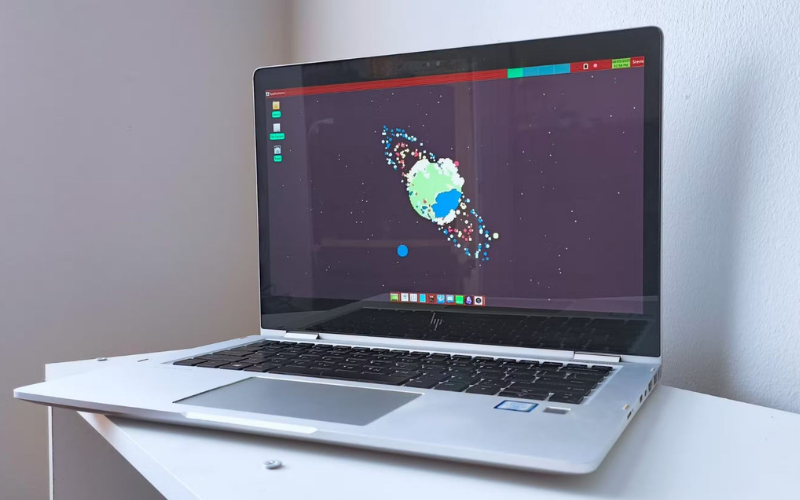
Đi mua máy cũ thực ra rất thú vị, nó giống như đi đãi cát tìm vàng vậy. 20 bước check-list trên đây có thể khiến anh em mất khoảng 20-30 phút để kiểm tra tại cửa hàng. Đừng ngại ngùng hay sợ làm phiền người bán. Các bạn có thể ghé ngay cửa hàng máy tính Thành Nhân Computer để được hỗ trợ, tư vẫn cũng như lựa chọn được cho mình dòng laptop ứng ý nhé.



- Hỗ trợ trả góp qua các hình thức:
- Hổ trợ trả góp HD Saison ( Chỉ cần CCCD gắn chip )
- Hỗ trợ trả góp lãi suất 0%. Hỗ trợ thanh toán mọi loại thẻ ghi nợ, thẻ tín dụng quốc tế (Visa, Master, JCB,..) và các thẻ ATM nội địa.
😎 😎QUÀ TẶNG TRÊN MỖI ĐƠN HÀNG 😎 😎
Tặng kèm Combo phím chuột văn phòng cao cấp
- Miễn phí vận chuyển – Miễn phí cài đặt phần mềm
- Tặng kèm gói vệ sinh miễn phí 12 tháng
- Tặng kèm lót chuột

Tin liên quan:
- Vì Sao Ổ SSD Đầy Sẽ Làm Máy Chậm Đi?






Bình luận bài viết