










Cài win lại có mất dữ liệu không


Cài lại Windows có làm mất dữ liệu không? Những điều quan trọng bạn phải biết
Khi chiếc máy tính bỗng nhiên chậm chạp, hay bị treo hoặc gặp những lỗi màn hình xanh "đáng ghét", phương án cuối cùng mà chúng ta thường nghĩ đến là cài lại hệ điều hành. Thế nhưng, ngay lập tức một nỗi sợ xuất hiện: Liệu tất cả ảnh kỷ niệm, tài liệu công việc hay những file quan trọng trong máy có bị mất sạch không? Đây là nỗi lo hoàn toàn chính đáng, bởi trong thời đại số, dữ liệu đôi khi còn quý hơn cả chiếc máy tính.
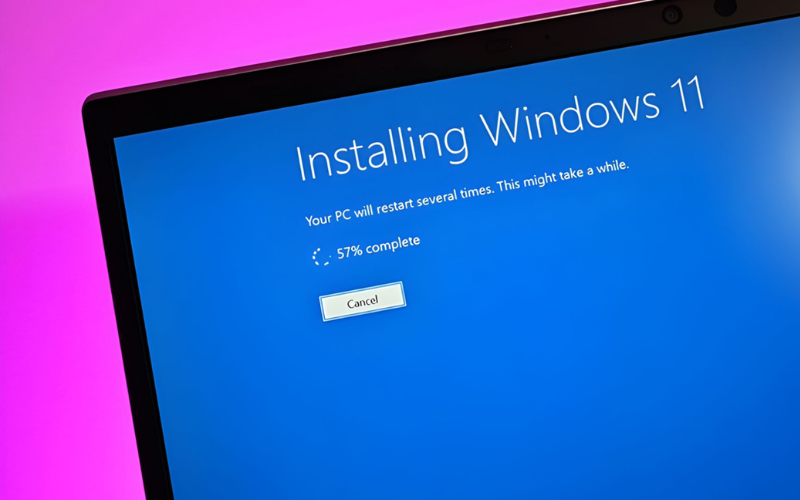
Thực tế, việc cài lại Windows không đáng sợ như bạn nghĩ. Nếu thực hiện đúng cách và hiểu rõ quy tắc lưu trữ, bạn có thể làm mới hoàn toàn chiếc laptop của mình mà không mất đi dù chỉ một tấm ảnh nhỏ. Trong bài viết này, chúng ta sẽ cùng đi sâu vào tìm hiểu cách bảo vệ an toàn tuyệt đối cho dữ liệu của bạn trước khi quyết định "thay áo mới" cho máy tính.
Bản chất của việc cài Windows: Bạn đang tác động vào đâu?
Hãy tưởng tượng ổ cứng máy tính của bạn giống như một ngôi nhà có nhiều phòng. Thông thường, thợ máy tính sẽ chia ngôi nhà đó thành ít nhất hai phòng: Phòng hệ thống (thường gọi là ổ C) và Phòng chứa đồ (thường gọi là ổ D, E). Khi chúng ta nói "cài lại Win", thực chất là chúng ta chỉ đang dọn dẹp và sắp xếp lại nội thất trong "Phòng hệ thống".
Dữ liệu của bạn chỉ bị mất khi bạn quyết định đập thông cả hai phòng hoặc vô tình dọn nhầm phòng chứa đồ. Chính vì thế, câu trả lời là: Cài Win KHÔNG làm mất dữ liệu ở các ổ D, E, nhưng sẽ xóa sạch những gì đang nằm trong ổ C (nơi chứa Windows cũ).
Những gì sẽ mất và những gì sẽ còn sau khi cài Win
Để bạn bớt lo lắng, hãy nhìn vào bảng phân loại chi tiết dưới đây để biết chính xác số phận các tập tin của mình:
| Loại dữ liệu | Vị trí thường nằm | Trạng thái sau khi cài Win |
|---|---|---|
| Ảnh, Video, Word, Excel | Nằm trong ổ D, E, F... | Vẫn còn nguyên |
| Tài liệu ngoài màn hình (Desktop) | Nằm trong ổ C | Bị xóa sạch |
| Tệp tải về (Downloads) | Nằm trong ổ C | Bị xóa sạch |
| Phần mềm (Office, Photoshop, Game) | Hệ thống (Program Files) | Phải cài lại từ đầu |
| Dữ liệu trên trình duyệt (Mật khẩu, Web hay vào) | Bộ nhớ tạm Chrome/Edge | Mất nếu không đồng bộ |
Cần cài đặt Window nhanh chóng ghé ngay Thành Nhân Computer
Nếu bạn là người bận rộn, không rành về các thao tác kỹ thuật phức tạp hoặc đơn giản là muốn đảm bảo an toàn tuyệt đối 100% cho dữ liệu của mình, đừng ngần ngại tìm kiếm sự giúp đỡ từ những người chuyên nghiệp. Thành Nhân Computer hiểu rằng mỗi tệp tin trong máy tính của bạn đều mang một giá trị riêng biệt, có thể là tâm huyết cả tháng làm việc hoặc những kỷ niệm không thể tìm lại.
Tại Thành Nhân Computer, chúng tôi không chỉ đơn thuần là cài lại Windows. Kỹ thuật viên sẽ ngồi lại cùng bạn, kiểm tra kỹ lưỡng xem bạn còn bỏ sót tài liệu nào ở màn hình hay thư mục tải về hay không. Chúng tôi thực hiện quy trình sao lưu cẩn thận trước khi can thiệp vào hệ thống. Với sự tận tâm và tỉ mỉ, Thành Nhân Computer cam kết mang lại cho bạn một hệ điều hành mượt mà, sạch virus mà vẫn giữ trọn vẹn mọi dữ liệu cá nhân. Hãy để chúng tôi chăm sóc chiếc máy tính của bạn như chính máy tính của mình.
Những "cạm bẫy" khiến bạn mất dữ liệu mà không hề hay biết
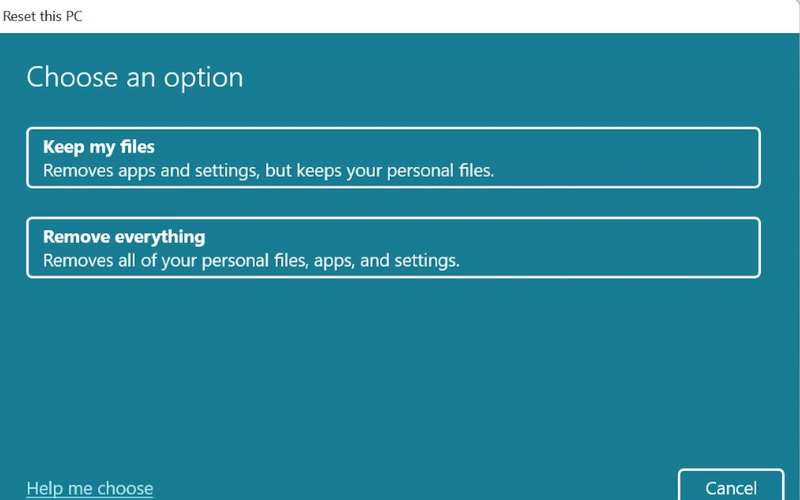
Có rất nhiều trường hợp khách hàng mang máy đến chỗ chúng tôi và khóc ròng vì mất dữ liệu dù đã cẩn thận lưu vào ổ D. Tại sao lại có chuyện đó? Dưới đây là những sai lầm phổ biến nhất mà người không rành kỹ thuật thường mắc phải:
- Thứ nhất: Thói quen để mọi thứ ngoài màn hình (Desktop). Đây là "tử huyệt". Màn hình chính là nơi tiện lợi nhất để lưu file đang làm dở, nhưng nó lại thuộc về ổ C. Khi thợ cài máy thực hiện lệnh Format (xóa sạch) để cài Win mới, toàn bộ những gì ngoài màn hình sẽ "bay màu" trong một nốt nhạc.
- Thứ hai: Thư mục Downloads chứa đầy kho báu. Nhiều người có thói quen tải ảnh khách hàng, hợp đồng từ Zalo hay Email về và cứ thế mở ra xem trong thư mục Downloads mà không chuyển sang ổ D. Thư mục này cũng nằm chung số phận với ổ C khi cài lại máy.
- Thứ ba: Dữ liệu của các phần mềm đặc thù. Nếu bạn dùng phần mềm kế toán, phần mềm quản lý bán hàng hoặc các phần mềm thiết kế, đôi khi dữ liệu của chúng không nằm ở ổ D mà nằm ngay trong thư mục cài đặt ở ổ C. Nếu không biết cách "xuất dữ liệu" (Export) trước khi cài Win, bạn sẽ mất toàn bộ lịch sử làm việc.
Quy trình chuẩn bị để cài Win
Đừng quá lo lắng, chỉ cần bạn thực hiện theo các bước kiểm tra dưới đây, tôi đảm bảo dữ liệu của bạn sẽ an toàn tuyệt đối:
1. Gom tất cả về "vùng an toàn"
Hãy dành ra 15 phút để kiểm tra lại Desktop, Documents và Downloads. Hãy chọn tất cả (Ctrl + A) những file quan trọng rồi Cut (Ctrl + X) và Paste (Ctrl + V) sang ổ D hoặc ổ E. Khi nào thấy màn hình Desktop của bạn chỉ còn lại các biểu tượng phần mềm, lúc đó mới là an toàn.
2. Đồng bộ hóa trình duyệt
Nếu bạn không muốn mất hàng chục mật khẩu đã lưu hay những trang web hay đọc, hãy đăng nhập tài khoản Gmail vào Google Chrome hoặc tài khoản Microsoft vào Edge. Tính năng Đồng bộ hóa sẽ giúp bạn mang toàn bộ những thứ này sang bản Windows mới chỉ trong vài giây sau khi đăng nhập lại.
3. Đặt tên lại cho các ổ đĩa
Một mẹo cực hay cho người không rành máy tính: Hãy vào This PC, nhấn chuột phải vào ổ D (ổ chứa ảnh, tài liệu) và chọn Rename để đặt tên cho nó là "DỮ LIỆU CỰC KỲ QUAN TRỌNG". Khi thợ cài máy nhìn thấy tên này, họ sẽ biết ngay phải tránh xa nó ra và không được đụng chạm vào.
Giải đáp những thắc mắc
Hỏi: Em cài Win xong thì mấy phần mềm Office như Word, Excel có còn không?
Trả lời: Rất tiếc là không bạn nhé. Cài Win giống như bạn sơn lại tường nhà, bạn phải nhấc tủ lạnh, tivi ra ngoài. Sau khi sơn xong, bạn phải khênh chúng vào lại. Các phần mềm cũng vậy, bạn sẽ phải cài đặt lại chúng từ đầu để chúng tích hợp vào hệ điều hành mới.
Hỏi: Em nghe nói có thư mục Windows.old có thể cứu mạng đúng không?
Trả lời: Đúng nhưng đừng chủ quan. Nếu bạn chọn cài đè, Windows sẽ gom rác cũ vào thư mục Windows.old. Nhưng thư mục này rất nặng và đôi khi bị lỗi, không thể mở được. Tốt nhất là hãy tự tay mình chuyển dữ liệu đi trước khi cài, đừng phó mặc cho số phận.
Hỏi: Cài Win nhiều lần có làm hỏng ổ cứng không?
Trả lời: Không hề bạn nhé. Nó chỉ là thao tác ghi xóa dữ liệu thông thường. Thậm chí cài lại Win còn giúp ổ cứng của bạn hoạt động nhẹ nhàng hơn vì đã loại bỏ được các file rác và mã độc chạy ngầm.
Lời kết
Cài lại Windows thực chất là một cuộc "tổng vệ sinh" giúp máy tính của bạn hoạt động nhanh, mượt và ổn định hơn. Chỉ cần một chút cẩn thận trong việc kiểm tra lại vị trí lưu tệp, bạn sẽ chẳng bao giờ phải đối mặt với nỗi lo mất dữ liệu. Hãy nhớ quy tắc vàng: Windows nằm ổ C, Dữ liệu nằm ổ D.
Nếu bạn vẫn thấy băn khoăn hoặc không có thời gian để tự làm những việc này, Thành Nhân Computer luôn sẵn sàng hỗ trợ bạn với tất cả sự nhiệt tình và chuyên nghiệp nhất. Chúng tôi sẽ giúp bạn có một chiếc máy tính "như mới" mà mọi dữ liệu thân yêu vẫn nằm đúng vị trí của chúng. Chúc bạn có những trải nghiệm tuyệt vời và không còn lo âu với chiếc máy tính của mình!



- Hỗ trợ trả góp qua các hình thức:
- Hổ trợ trả góp HD Saison ( Chỉ cần CCCD gắn chip )
- Hỗ trợ trả góp lãi suất 0%. Hỗ trợ thanh toán mọi loại thẻ ghi nợ, thẻ tín dụng quốc tế (Visa, Master, JCB,..) và các thẻ ATM nội địa.
😎 😎QUÀ TẶNG TRÊN MỖI ĐƠN HÀNG 😎 😎
Tặng kèm Combo phím chuột văn phòng cao cấp
- Miễn phí vận chuyển – Miễn phí cài đặt phần mềm
- Tặng kèm gói vệ sinh miễn phí 12 tháng
- Tặng kèm lót chuột

Tin liên quan:
- Màn hình máy tính bị sọc thay ở đâu tphcm






Bình luận bài viết