










Các phím tắt nhanh trên laptop mà bạn cần biết


Chiếc laptop đã trở thành vật bất ly thân của gần như tất cả mọi người. Dù bạn là học sinh đang soạn bài thuyết trình, một nhân viên văn phòng bận rộn với hàng tá bảng tính, hay đơn giản là người dùng phổ thông thích lướt web giải trí, thời gian luôn là vốn quý nhất. Nhiều người trong chúng ta vẫn đang sử dụng chuột cho mọi thao tác, từ việc tắt một trang web cho đến lúc tìm kiếm tệp tin.

Tuy nhiên, có một "thế giới ngầm" đầy quyền năng ngay dưới những đầu ngón tay mà không phải ai cũng biết tận dụng: đó chính là các phím tắt. Việc ghi nhớ các phím tắt nhanh trên laptop không chỉ giúp bạn tiết kiệm hàng giờ đồng hồ mỗi tuần mà còn giúp đôi tay giảm bớt sự mệt mỏi do di chuyển chuột quá nhiều. Hãy cùng khám phá cẩm nang phím tắt toàn diện dành cho mọi đối tượng ngay sau đây.
Tại sao bạn nên tập thói quen sử dụng phím tắt
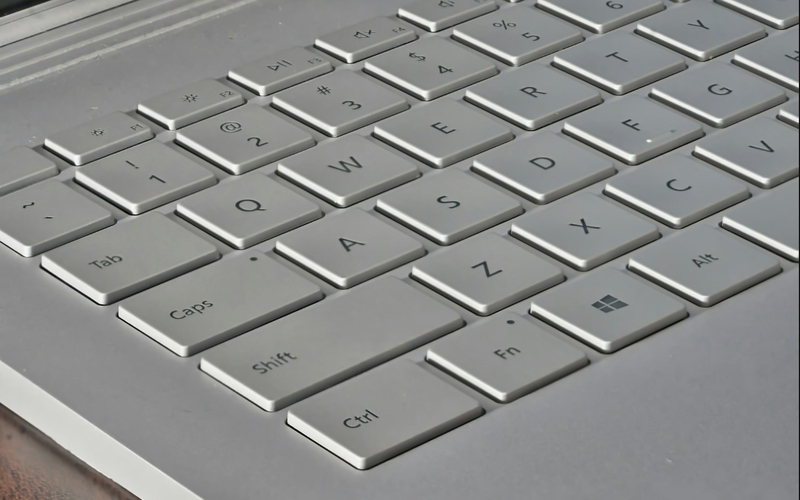
Hãy tưởng tượng, mỗi lần bạn nhấc tay khỏi bàn phím để cầm chuột, tìm con trỏ, rồi click vào một menu, bạn mất khoảng 2-3 giây. Nhân con số đó với hàng trăm thao tác mỗi ngày, bạn đang lãng phí một khoảng thời gian đáng kể. Phím tắt giúp mạch làm việc và suy nghĩ của bạn không bị ngắt quãng. Đối với người lớn tuổi, phím tắt giúp giảm bớt sự lúng túng khi điều khiển con trỏ chuột nhỏ xíu trên màn hình độ phân giải cao. Đối với sinh viên, nó là công cụ để chạy đua với thời gian khi nộp bài. Quan trọng hơn, việc sử dụng phím tắt khoa học giúp phòng tránh hội chứng ống cổ tay – một căn bệnh phổ biến do sử dụng chuột quá mức trong thời gian dài.
Nhóm phím tắt điều khiển laptop mượt mà
Đây là những tổ hợp phím cơ bản nhất mà bất kỳ ai cầm vào máy tính Windows cũng nên thuộc nằm lòng. Chúng giúp bạn quản lý các cửa sổ và bảo mật máy tính chỉ trong một nốt nhạc.
- Windows + D (Màn hình chính): Bạn đang mở quá nhiều cửa sổ và muốn quay lại màn hình chính ngay lập tức? Thay vì thu nhỏ từng cái một, hãy nhấn tổ hợp này. Nhấn thêm lần nữa, mọi thứ sẽ quay trở lại như cũ.
- Windows + L (Khóa máy): Khi bạn cần đứng dậy đi lấy một cốc nước hoặc có việc gấp phải rời khỏi máy, hãy nhấn Windows + L. Máy sẽ ngay lập tức quay về màn hình khóa, bảo vệ tuyệt đối các thông tin cá nhân của bạn khỏi những ánh mắt tò mò.
- Alt + Tab (Chuyển đổi ứng dụng): Đây là phím tắt "quốc dân" giúp bạn nhảy qua lại giữa các chương trình đang mở. Ví dụ, bạn vừa có thể xem phim, vừa có thể trả lời tin nhắn Zalo mà không cần dùng chuột để tìm icon dưới thanh Taskbar.
- Windows + Mũi tên (Chia màn hình): Bạn muốn vừa xem video hướng dẫn nấu ăn, vừa gõ lại công thức vào Word? Chỉ cần nhấn Windows và phím mũi tên trái/phải, cửa sổ sẽ tự động thu gọn vào một nửa màn hình, cực kỳ tiện lợi cho việc theo dõi song song.
Lướt Web thông minh với các phím tắt trình duyệt
Cho dù bạn dùng laptop để đọc báo, xem phim hay mua hàng online trên Shopee, các phím tắt trình duyệt (Chrome, Edge, Cốc Cốc) sẽ giúp trải nghiệm của bạn trơn tru hơn rất nhiều.
- Ctrl + T và Ctrl + W: Một cái để mở thêm tab mới, một cái để đóng tab hiện tại. Đây là bộ đôi giúp bạn quản lý việc lướt web cực nhanh mà không cần phải nhắm chuẩn chuột vào những dấu "x" nhỏ xíu trên thanh tiêu đề.
- Ctrl + Shift + T (Phím tắt "cứu mạng"): Bạn lỡ tay tắt mất một trang web quan trọng đang xem dở? Đừng lo, nhấn tổ hợp này và trang web đó sẽ hiện ra ngay lập tức như chưa có chuyện gì xảy ra.
- Ctrl + F (Tìm kiếm nhanh): Khi bạn đang ở một trang web dài dằng dặc và muốn tìm một từ khóa cụ thể, hãy nhấn Ctrl + F và gõ từ cần tìm. Trình duyệt sẽ bôi đậm chính xác vị trí của từ đó, giúp bạn tiết kiệm thời gian đọc lướt.
- Ctrl + "+" hoặc "-" (Phóng to/Thu nhỏ): Đối với những người có thị lực kém hoặc khi gặp những trang web có chữ quá nhỏ, đây là phím tắt cực kỳ hữu ích để điều chỉnh kích thước hiển thị sao cho dễ nhìn nhất.
Soạn thảo và xử lý nội dung không cần dùng chuột
Dù là viết một email cho người thân hay làm báo cáo cuối kỳ, việc kết hợp các phím tắt sau sẽ giúp bạn gõ văn bản như một chuyên gia thực thụ.
- Ctrl + A, C, V, X: Bộ tứ quyền lực gồm Chọn tất cả, Sao chép, Dán và Cắt. Đây là những phím tắt cơ bản nhất mà bất kỳ ai bắt đầu học máy tính cũng được dạy. Chúng giúp việc di chuyển thông tin từ chỗ này sang chỗ khác diễn ra trong tích tắc.
- Ctrl + Z (Hoàn tác): Đây có lẽ là phím tắt được yêu thích nhất thế giới. Lỡ tay xóa nhầm một đoạn văn hay định dạng sai? Chỉ cần Ctrl + Z, mọi thứ sẽ quay lại trạng thái trước đó. Nó giúp bạn tự tin hơn khi thao tác trên máy tính mà không sợ làm hỏng dữ liệu.
- Windows + V (Lịch sử copy): Thông thường bạn chỉ copy được 1 thứ mỗi lần. Nhưng với Windows + V, máy tính sẽ hiện ra một danh sách tất cả những gì bạn đã copy từ nãy đến giờ, cho phép bạn chọn và dán bất kỳ thứ gì trong quá khứ.
- Windows + (.) (Bảng biểu tượng cảm xúc): Bạn muốn chèn những icon mặt cười, trái tim hay các ký hiệu đặc biệt vào tin nhắn hoặc văn bản? Nhấn phím Windows và dấu chấm, một bảng emoji sinh động sẽ hiện ra để bạn tha hồ lựa chọn.
Quản lý tệp tin và tìm kiếm dữ liệu
Việc lạc lối trong đống thư mục ảnh hay tài liệu là chuyện thường xuyên xảy ra. Các phím tắt sau sẽ giúp bạn tìm thấy thứ mình cần chỉ trong vài giây.
- Windows + E: Mở nhanh "My Computer" hay còn gọi là File Explorer. Đây là cánh cửa dẫn vào toàn bộ dữ liệu trong máy. Thay vì click chuột nhiều lần, một lần nhấn phím là đủ.
- Windows + S (Tìm kiếm toàn hệ thống): Bạn quên mất mình để file ảnh ở đâu? Nhấn Windows + S và gõ tên file hoặc tên ứng dụng, Windows sẽ tìm ra nó ngay lập tức cho bạn.
- F2 (Đổi tên nhanh): Chỉ cần chọn vào file và nhấn F2, bạn có thể đặt lại tên mới ngay lập tức mà không cần phải chuột phải rồi chọn Rename một cách rườm rà.
- Alt + Enter: Xem nhanh thông tin (Properties) của một tệp tin. Bạn sẽ biết ngay dung lượng file đó lớn bao nhiêu hoặc nó được tạo ra vào ngày nào.
Tổng hợp các phím tắt thông dụng
Để bạn có thể dễ dàng lưu lại hoặc in ra để luyện tập, Thành Nhân Computer đã tóm tắt các phím tắt thiết yếu nhất vào bảng dưới đây:
| Tổ hợp phím | Chức năng | Dành cho ai? |
|---|---|---|
| Windows + D | Ẩn/Hiện màn hình chính | Tất cả mọi người |
| Ctrl + P | In tài liệu/trang web | Học sinh, giáo viên, kế toán |
| Alt + F4 | Tắt nhanh ứng dụng | Tất cả mọi người |
| Windows + Shift + S | Chụp ảnh màn hình | Người thích chia sẻ thông tin |
| Ctrl + Esc | Mở Start Menu | Người dùng thích dùng bàn phím |
| Windows + I | Mở cài đặt (Settings) | Người cần chỉnh Wifi, loa, pin |
Mẹo nhỏ để làm quen và ghi nhớ phím tắt không bị nhầm

Nhiều người cảm thấy khó khăn khi bắt đầu vì sợ nhấn nhầm phím làm máy bị lỗi. Tuy nhiên, bàn phím laptop hiện đại rất bền và thông minh, việc nhấn nhầm hầu như không gây hại gì cho phần cứng. Bí quyết để nhớ lâu chính là "học đi đôi với hành". Bạn không nên cố nhớ tất cả cùng lúc. Hãy chọn ra 3 phím tắt mà bạn thấy mình cần dùng nhiều nhất (ví dụ: tắt tab, copy và dán) và tập sử dụng chúng liên tục trong 3 ngày. Khi đôi tay đã quen, bạn mới học thêm các phím khác. Một mẹo hay nữa là hãy để ý các chữ cái gạch chân trong các menu của phần mềm, đó chính là phím tắt tương ứng giúp bạn thao tác nhanh hơn.
Tổng kết
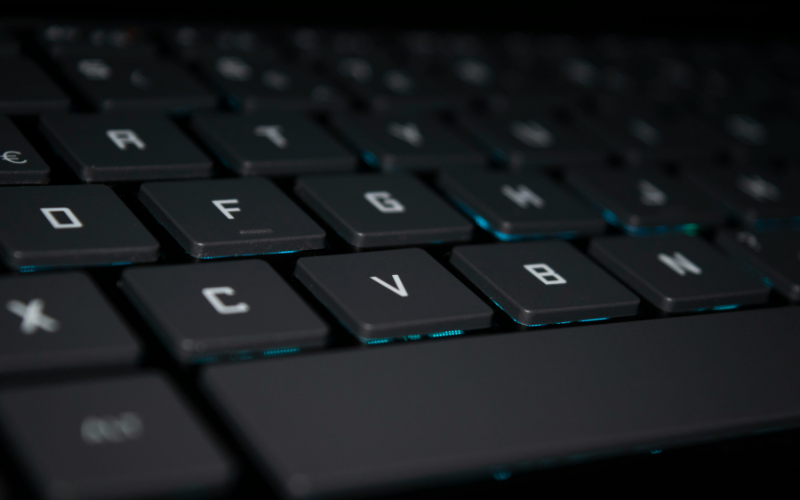
Sử dụng các phím tắt nhanh trên laptop không phải là kỹ năng dành riêng cho những chuyên gia công nghệ hay những người giỏi máy tính. Đó là kỹ năng cơ bản của một công dân số hiện đại năm 2026. Chỉ cần một chút kiên trì luyện tập, bạn sẽ thấy việc sử dụng máy tính trở nên thú vị và nhẹ nhàng hơn bao giờ hết. Thành Nhân Computer chúc bạn có những giờ phút làm việc và giải trí thật hiệu quả!



- Hỗ trợ trả góp qua các hình thức:
- Hổ trợ trả góp HD Saison ( Chỉ cần CCCD gắn chip )
- Hỗ trợ trả góp lãi suất 0%. Hỗ trợ thanh toán mọi loại thẻ ghi nợ, thẻ tín dụng quốc tế (Visa, Master, JCB,..) và các thẻ ATM nội địa.
😎 😎QUÀ TẶNG TRÊN MỖI ĐƠN HÀNG 😎 😎
Tặng kèm Combo phím chuột văn phòng cao cấp
- Miễn phí vận chuyển – Miễn phí cài đặt phần mềm
- Tặng kèm gói vệ sinh miễn phí 12 tháng
- Tặng kèm lót chuột

Tin liên quan:
- Vì Sao Ổ SSD Đầy Sẽ Làm Máy Chậm Đi?






Bình luận bài viết