










5 Dấu hiệu cho thấy bạn nên nâng cấp SSD ngay


Ổ SSD ngày nay đã trở thành một trong những linh kiện quan trọng nhất trong máy tính. Sự khác biệt giữa một chiếc máy tính chạy SSD và một chiếc máy dùng HDD cũ kỹ giống như so sánh tốc độ giữa xe đạp và xe máy. Tuy nhiên, giống như mọi linh kiện khác, SSD cũng có tuổi thọ và giới hạn hiệu năng. Khi nó bắt đầu xuống cấp, máy tính sẽ xuất hiện nhiều dấu hiệu rõ rệt khiến trải nghiệm sử dụng bị ảnh hưởng nghiêm trọng. Bài viết này phân tích những dấu hiệu phổ biến nhất cho thấy bạn nên nâng cấp SSD càng sớm càng tốt.
Hiệu suất máy tính giảm rõ rệt dù không chạy tác vụ nặng
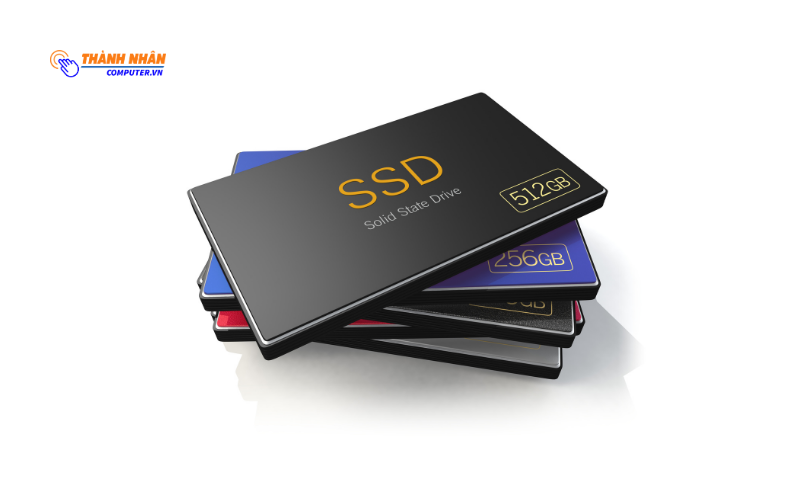
Một trong những dấu hiệu dễ nhận thấy nhất của SSD xuống cấp chính là tốc độ xử lý giảm mạnh. Bạn sẽ cảm thấy máy tính mất nhiều thời gian để mở ứng dụng, chuyển tab hay lưu file, dù trước đây các thao tác này diễn ra rất nhanh. SSD hoạt động dựa trên chip nhớ flash, và khi số lượng ô nhớ bị hao mòn theo thời gian, tốc độ đọc ghi sẽ giảm dần. Khi quá trình này diễn ra đủ lâu, sự chậm chạp trở nên rõ rệt.
Nếu bạn gặp tình trạng như mở trình duyệt cần vài giây, mở phần mềm văn phòng chậm bất thường hoặc thậm chí rê chuột cũng thấy giật nhẹ, rất có thể SSD đã bắt đầu xuống cấp. Nhiều người nhầm lẫn rằng RAM mới là nguyên nhân khiến máy lag, nhưng trong đa số trường hợp, ổ lưu trữ mới là yếu tố quyết định tốc độ tải dữ liệu. Việc nâng cấp SSD mới có thể giúp máy tính của bạn chạy mượt trở lại ngay lập tức.
SSD đầy dung lượng gây giảm tốc
Ngoài vấn đề hao mòn, SSD quá đầy cũng làm máy chậm bất thường. Khi dung lượng trống dưới 10–15%, SSD khó tối ưu việc sắp xếp và ghi dữ liệu mới. Nếu bạn liên tục nhận thông báo gần đầy bộ nhớ hoặc luôn giữ ổ trong trạng thái “chật chội”, đây là tín hiệu rõ ràng bạn cần SSD dung lượng lớn hơn.
Máy tính thường xuyên bị treo hoặc khởi động lại
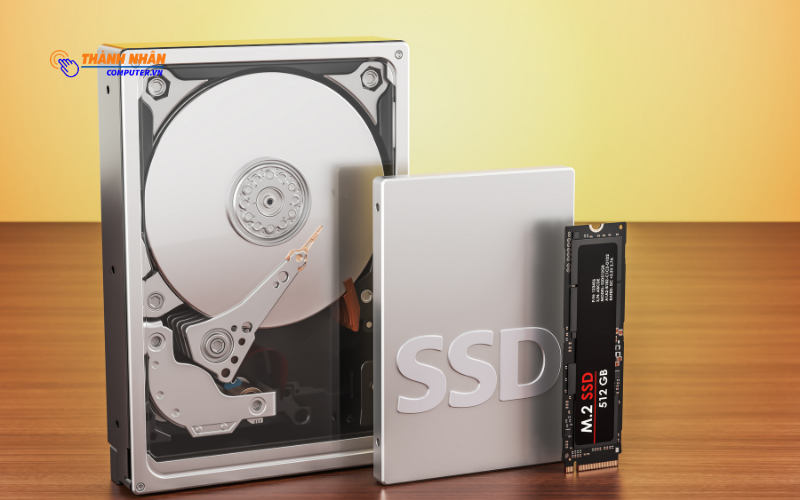
Một SSD gặp lỗi sẽ khiến hệ thống hoạt động không ổn định. Nếu máy thường xuyên bị treo khi đang làm việc, đứng hình vài giây rồi mới phản hồi hoặc tự khởi động lại đột ngột, bạn cần kiểm tra ổ ngay. Lỗi đọc ghi dữ liệu khiến hệ điều hành không thể truy cập file cần thiết đúng lúc, dẫn đến crash hoặc restart.
Nhiều người có thói quen cài lại Windows mỗi khi máy bị lỗi, nhưng nếu nguyên nhân nằm ở SSD, việc cài lại không giải quyết được gốc rễ. Máy có thể chạy nhanh một thời gian ngắn, nhưng tình trạng treo sẽ sớm quay lại. Một chiếc SSD mới không chỉ mang lại tốc độ ổn định mà còn giúp bảo vệ dữ liệu tốt hơn, vì SSD lỗi có thể làm hỏng file hệ thống hoặc mất dữ liệu quan trọng.
Xuất hiện lỗi khi truy cập file
Khi SSD sắp hỏng, bạn có thể gặp tình trạng file không mở được, mở rất lâu hoặc hiển thị lỗi “corrupted”. Đây là dấu hiệu các ô nhớ bên trong đã hư hại. Nếu bạn bắt đầu thấy hiện tượng này, hãy sao lưu dữ liệu ngay lập tức và cân nhắc thay SSD càng sớm càng tốt.
Thời gian khởi động Windows tăng bất thường
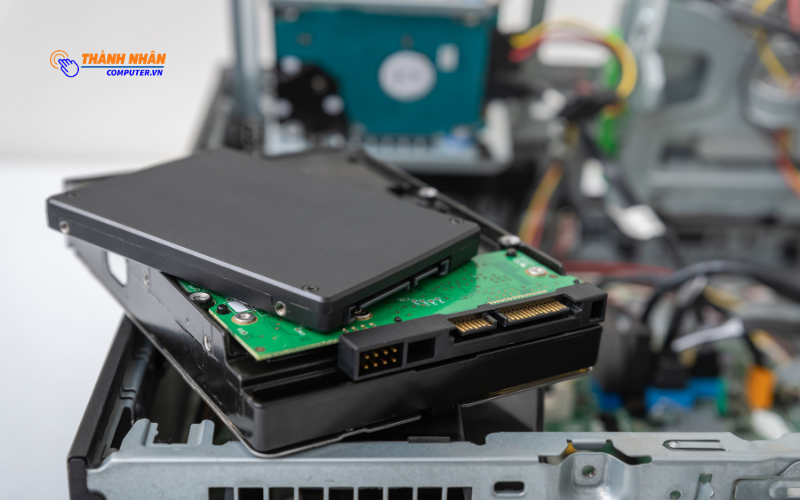
Thời gian khởi động là thước đo đơn giản nhưng chính xác nhất để đánh giá tình trạng ổ SSD. Một chiếc SSD bình thường giúp Windows khởi động chỉ trong vài giây. Nhưng khi SSD xuống cấp, thời gian này có thể kéo dài lên 30 giây hoặc hơn. Việc bạn không thay đổi cấu hình, không cài thêm phần mềm nặng nhưng máy vẫn khởi động chậm là tín hiệu đáng chú ý.
Nhiều người nghĩ chỉ cần tối ưu lại hệ thống hoặc tắt bớt phần mềm khởi động cùng Windows. Tuy nhiên, nếu SSD là nguyên nhân, mọi biện pháp tối ưu này chỉ mang tính tạm thời. Khởi động chậm không chỉ gây khó chịu mà còn khiến các ứng dụng khởi chạy nền hoạt động mất ổn định. Một SSD mới sẽ giúp quá trình khởi động trở lại trạng thái nhanh và mượt.
Âm thầm gây giảm tuổi thọ hệ thống
Khi SSD hoạt động không ổn định, các linh kiện khác trong máy, đặc biệt là CPU và RAM, phải xử lý tình trạng chờ dữ liệu liên tục. Điều này về lâu dài gây hao mòn hệ thống và giảm hiệu quả làm việc. Việc nâng cấp ổ mới giúp toàn bộ máy tính hoạt động cân bằng hơn.
Dung lượng lưu trữ không còn đáp ứng nhu cầu
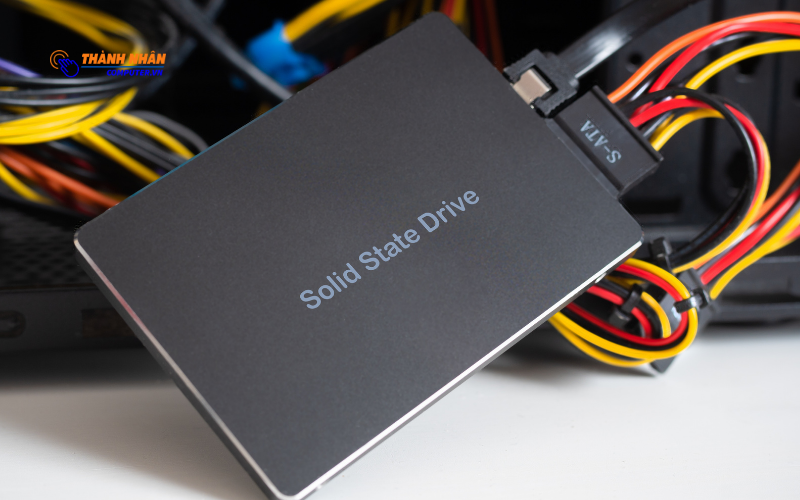
Khi khối lượng công việc của bạn tăng lên, dung lượng SSD ban đầu có thể không còn đủ. Một ổ 120GB hoặc 240GB từng rất phổ biến, nhưng nay trở nên quá nhỏ khi bạn cần lưu dữ liệu công việc, ảnh, video hoặc cài nhiều phần mềm chuyên ngành. Khi dung lượng luôn đầy, bạn buộc phải xoá bớt file, khiến công việc gián đoạn và tiềm ẩn nguy cơ mất dữ liệu.
Nâng cấp lên SSD dung lượng lớn hơn – chẳng hạn 500GB hoặc 1TB – không chỉ giải quyết vấn đề không gian mà còn giúp hệ thống ổn định hơn. Một chiếc SSD có dung lượng thoải mái giúp Windows hoạt động hiệu quả hơn, nhất là khi cần tạo file tạm trong quá trình xử lý.
Đảm bảo hiệu suất lâu dài
SSD dung lượng lớn có xu hướng bền hơn vì dữ liệu được phân bố đều trên nhiều ô nhớ, giảm tình trạng hao mòn sớm. Việc nâng cấp này không chỉ tiện lợi mà còn mang lại lợi ích về tuổi thọ sử dụng.
Công cụ kiểm tra báo chỉ số sức khỏe SSD giảm mạnh
Nếu bạn sử dụng các công cụ như CrystalDiskInfo hoặc phần mềm của hãng sản xuất SSD, bạn có thể xem chỉ số “Health Status” – thước đo trực tiếp tuổi thọ ổ. Khi mức này giảm dưới 80%, ổ đã bắt đầu bước vào giai đoạn hao mòn. Nếu dưới 50%, bạn nên chuẩn bị nâng cấp ngay.
Sự suy giảm này là hoàn toàn tự nhiên vì SSD có chu kỳ ghi giới hạn. Điều quan trọng là bạn nhận biết dấu hiệu sớm để sao lưu và thay ổ kịp thời. Máy vẫn có thể chạy bình thường khi chỉ số sức khỏe giảm, nhưng nguy cơ lỗi đột ngột tăng rất cao.
Một SSD có sức khỏe kém không chỉ chậm mà còn thiếu ổn định. Hệ điều hành phụ thuộc rất lớn vào khả năng đọc ghi nhanh, nên việc thay thế sẽ cải thiện rõ rệt tốc độ làm việc hằng ngày.
Dù bạn sử dụng máy tính cho văn phòng, học tập hay chơi game, việc theo dõi sức khỏe SSD rất quan trọng. Khi đã có cảnh báo từ phần mềm, việc nâng cấp là giải pháp duy nhất đảm bảo an toàn dữ liệu.
Tổng kết
Nâng cấp SSD không chỉ giúp máy tính chạy nhanh hơn mà còn đảm bảo sự ổn định lâu dài cho toàn bộ hệ thống. Khi bạn thấy một hoặc nhiều dấu hiệu như máy chậm bất thường, hệ thống treo, Windows khởi động lâu, dung lượng luôn đầy hoặc phần mềm báo ổ xuống cấp, đó là lúc bạn nên cân nhắc thay SSD ngay. Một chiếc SSD mới sẽ lập tức cải thiện trải nghiệm sử dụng, giảm rủi ro mất dữ liệu và kéo dài tuổi thọ của máy tính. Đây là một trong những khoản đầu tư hiệu quả nhất cho hiệu năng tổng thể của bất kỳ thiết bị nào.



- Hỗ trợ trả góp qua các hình thức:
- Hổ trợ trả góp HD Saison ( Chỉ cần CCCD gắn chip )
- Hỗ trợ trả góp lãi suất 0%. Hỗ trợ thanh toán mọi loại thẻ ghi nợ, thẻ tín dụng quốc tế (Visa, Master, JCB,..) và các thẻ ATM nội địa.
😎 😎QUÀ TẶNG TRÊN MỖI ĐƠN HÀNG 😎 😎
Tặng kèm Combo phím chuột văn phòng cao cấp
- Miễn phí vận chuyển – Miễn phí cài đặt phần mềm
- Tặng kèm gói vệ sinh miễn phí 12 tháng
- Tặng kèm lót chuột

Tin liên quan:
- Vì Sao Ổ SSD Đầy Sẽ Làm Máy Chậm Đi?






Bình luận bài viết