










10 bước kiểm tra màn hình máy tính trước khi mua


Màn hình máy tính là thiết bị hiển thị được sử dụng liên tục mỗi ngày, ảnh hưởng trực tiếp đến hiệu suất làm việc, sức khỏe thị giác và trải nghiệm giải trí. Tuy nhiên, rất nhiều người dùng khi mua màn hình chỉ quan tâm đến kích thước, giá tiền hoặc thương hiệu mà bỏ qua khâu kiểm tra thực tế. Điều này dẫn đến tình trạng mua về mới phát hiện màn hình bị hở sáng, điểm chết, ám màu hoặc hiển thị không đúng thông số.
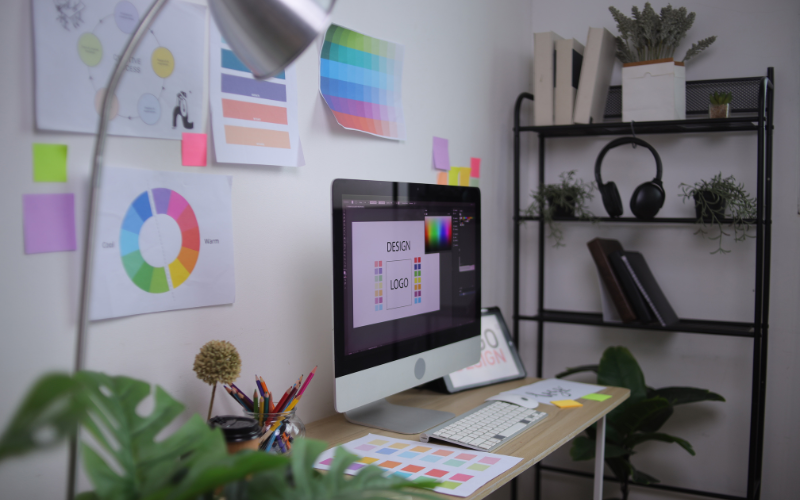
Để tránh rủi ro không đáng có, bạn nên thực hiện đầy đủ 10 bước kiểm tra màn hình máy tính trước khi mua dưới đây. Checklist này áp dụng cho cả màn hình mới lẫn màn hình đã qua sử dụng, giúp bạn yên tâm hơn trước khi quyết định xuống tiền.
Bước 1: Kiểm tra tổng thể ngoại hình màn hình
Bước đầu tiên trong quy trình kiểm tra màn hình máy tính trước khi mua là quan sát kỹ ngoại hình bên ngoài. Bạn nên kiểm tra toàn bộ viền màn hình xem có bị nứt, cong, hở khung hay trầy xước hay không. Những vết trầy nhỏ đôi khi không ảnh hưởng đến hiển thị nhưng có thể cho thấy màn hình từng bị va đập.
Tiếp theo, quan sát kỹ bề mặt panel để phát hiện các vết xước mảnh, đốm mờ hoặc dấu hiệu ép kính không đều. Với màn hình cũ, hãy chú ý mặt lưng có bị phai màu do nhiệt, tem bảo hành còn nguyên hay đã bị bong tróc. Ngoại hình phản ánh khá rõ cách sản phẩm được sử dụng và bảo quản trước đó.
Bước 2: Kiểm tra chân đế và khả năng điều chỉnh
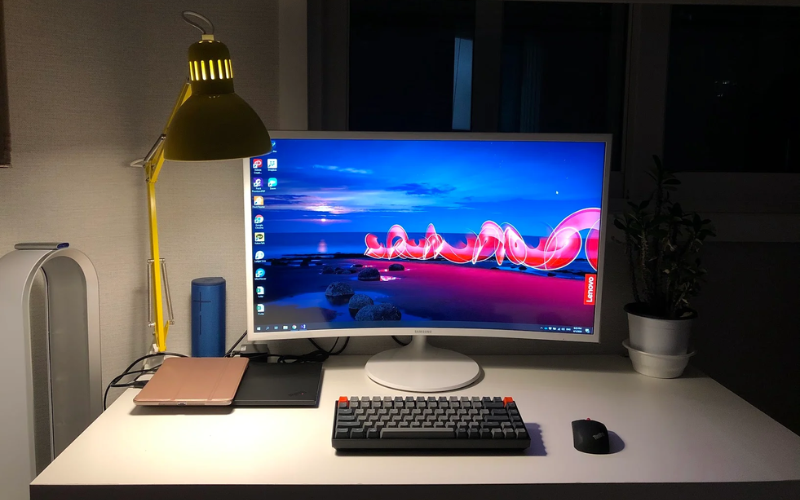
Chân đế là bộ phận ảnh hưởng trực tiếp đến tư thế ngồi và sự thoải mái khi sử dụng màn hình lâu dài. Khi kiểm tra, bạn nên thử điều chỉnh màn hình theo nhiều góc độ khác nhau như nghiêng lên xuống, xoay trái phải và nâng hạ độ cao nếu màn hình hỗ trợ.
Một chân đế tốt cần đảm bảo sự chắc chắn, không rung lắc khi chạm nhẹ vào bàn. Nếu chân đế lỏng lẻo hoặc khó điều chỉnh, trải nghiệm sử dụng lâu dài sẽ rất khó chịu, đặc biệt với người làm việc văn phòng hoặc thiết kế.
Bước 3: Kiểm tra đầy đủ các cổng kết nối
Trong các bước kiểm tra màn hình máy tính trước khi mua, kiểm tra cổng kết nối là bước không nên bỏ qua. Bạn cần đảm bảo màn hình có đủ các cổng cần thiết như HDMI, DisplayPort, VGA hoặc cổng tai nghe 3.5mm tùy theo nhu cầu sử dụng.
Hãy cắm thử từng cổng với thiết bị thực tế để kiểm tra khả năng nhận tín hiệu. Nếu màn hình chập chờn, mất tín hiệu khi lắc nhẹ dây cáp thì rất có thể cổng kết nối đã bị lỏng hoặc xuống cấp, đặc biệt thường gặp ở màn hình cũ.
Bước 4: Kiểm tra điểm chết và điểm sáng bất thường
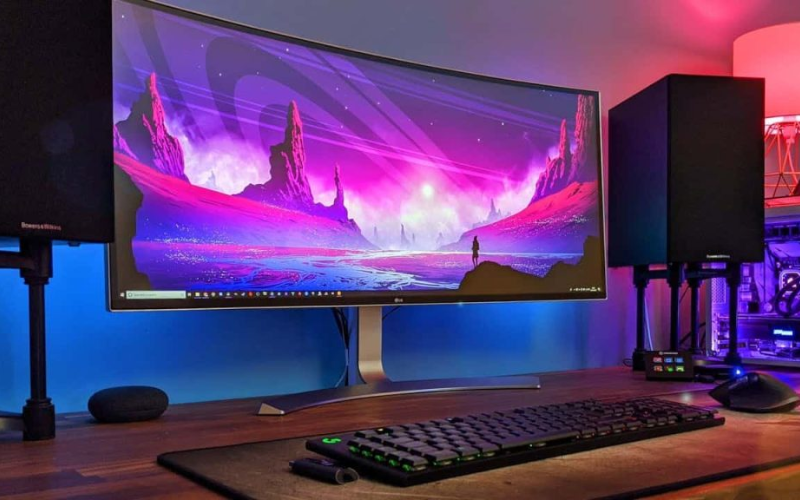
Điểm chết là một trong những lỗi gây khó chịu nhất khi sử dụng màn hình máy tính. Để kiểm tra, bạn nên mở các hình nền đơn sắc như trắng, đen, đỏ, xanh lá và xanh dương, sau đó quan sát toàn bộ bề mặt panel.
Điểm chết thường xuất hiện dưới dạng chấm đen không hiển thị, trong khi điểm sáng bị kẹt màu sẽ luôn hiển thị một màu cố định. Chỉ một vài điểm chết ở vị trí trung tâm cũng có thể ảnh hưởng lớn đến trải nghiệm làm việc và giải trí hằng ngày.
Bước 5: Kiểm tra tình trạng hở sáng của màn hình
Hở sáng là hiện tượng phổ biến trên các màn hình sử dụng tấm nền IPS và VA. Khi kiểm tra, bạn nên mở một màn hình nền đen hoàn toàn, giảm ánh sáng phòng để dễ quan sát các góc và cạnh màn hình.
Nếu ánh sáng bị loang mạnh, không đều và dễ nhận thấy bằng mắt thường, đây là dấu hiệu hở sáng nặng. Tình trạng này sẽ gây khó chịu khi xem phim, chơi game hoặc làm việc trong môi trường ánh sáng yếu.
Bước 6: Kiểm tra độ đồng đều màu sắc
Độ đồng đều màu sắc là yếu tố quan trọng, đặc biệt với người làm thiết kế đồ họa, chỉnh sửa hình ảnh hoặc video. Bạn nên mở nền trắng hoặc xám để quan sát xem các vùng trên màn hình có bị ám vàng, ám hồng hay ám xanh hay không.
Một màn hình có màu sắc không đồng đều sẽ khiến việc đánh giá màu sắc trở nên sai lệch, gây ảnh hưởng trực tiếp đến chất lượng công việc và độ chính xác khi xuất bản sản phẩm.
Bước 7: Kiểm tra độ phân giải hiển thị thực tế
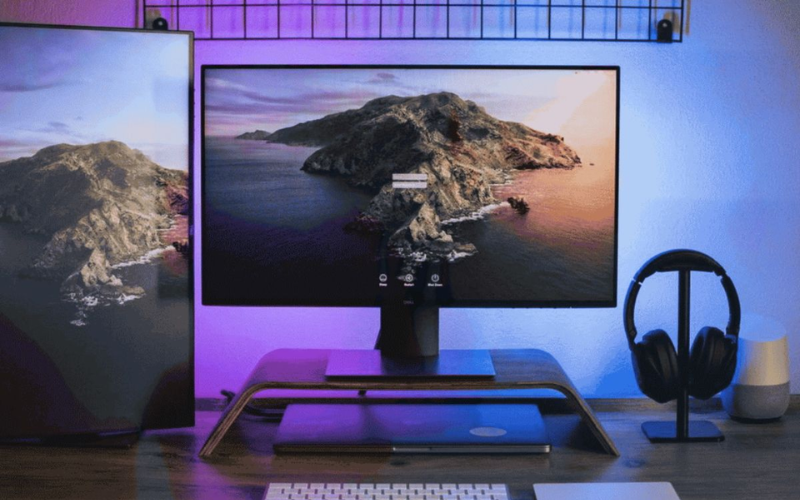
Khi kiểm tra màn hình, hãy vào phần cài đặt hiển thị trên máy tính để xác nhận độ phân giải gốc của màn hình. Màn hình cần hiển thị đúng độ phân giải native để đảm bảo hình ảnh sắc nét và không bị mờ.
Nếu chữ hiển thị rỗ, nhòe hoặc không sắc nét dù đã chọn đúng độ phân giải, có thể panel đã bị xuống cấp hoặc không đạt chất lượng như công bố.
Bước 8: Kiểm tra tần số quét của màn hình
Tần số quét ảnh hưởng lớn đến độ mượt khi sử dụng, đặc biệt với người chơi game. Bạn nên kiểm tra trong phần cài đặt nâng cao để đảm bảo màn hình hiển thị đúng mức tần số quét mà nhà sản xuất công bố.
Một số màn hình chỉ đạt tần số quét cao khi sử dụng cổng DisplayPort hoặc cần bật thủ công trong cài đặt. Nếu không kiểm tra kỹ, bạn rất dễ sử dụng màn hình ở mức Hz thấp hơn khả năng thực tế.
Bước 9: Kiểm tra hiện tượng bóng mờ và nhòe chuyển động
Đối với màn hình phục vụ chơi game hoặc xem video chuyển động nhanh, bạn nên kiểm tra hiện tượng bóng mờ và nhòe hình. Hãy thử kéo cửa sổ sáng trên nền tối hoặc mở video test chuyển động để quan sát độ phản hồi.
Nếu hình ảnh để lại vệt mờ kéo dài, điều này cho thấy tốc độ phản hồi của màn hình không tốt, ảnh hưởng đến trải nghiệm chơi game và xem phim hành động.
Bước 10: Kiểm tra thời gian sử dụng và chế độ bảo hành
Bước cuối cùng trong 10 bước kiểm tra màn hình máy tính trước khi mua là xác nhận thông tin bảo hành. Bạn nên kiểm tra serial number, thời gian bảo hành còn lại và chính sách đổi trả của cửa hàng.
Với màn hình đã qua sử dụng, hãy hỏi rõ về thời gian sử dụng trước đó, tình trạng sửa chữa và linh kiện thay thế nếu có. Thông tin minh bạch sẽ giúp bạn yên tâm hơn khi đưa ra quyết định.
Tổng kết
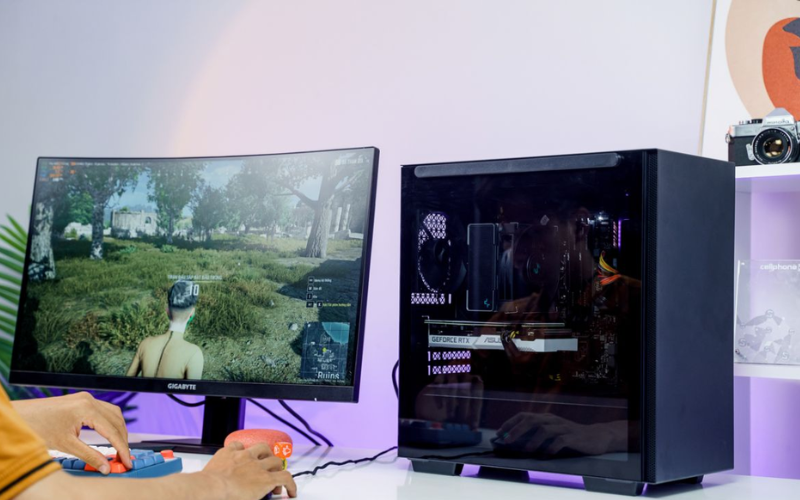
Thực hiện đầy đủ 10 bước kiểm tra màn hình máy tính trước khi mua sẽ giúp bạn hạn chế tối đa rủi ro, tránh mua phải màn hình lỗi và đảm bảo chất lượng hiển thị lâu dài. Một chiếc màn hình tốt không chỉ nằm ở thông số kỹ thuật mà còn phải đạt chất lượng thực tế khi sử dụng. Kiểm tra kỹ ngay từ đầu chính là cách tiết kiệm chi phí và bảo vệ trải nghiệm sử dụng của bạn trong suốt nhiều năm.
Mua màn hình máy tính ghé ngay Thành Nhân Computer
Nếu bạn chưa có nhiều kinh nghiệm hoặc muốn đảm bảo an tâm khi mua màn hình, việc lựa chọn một đơn vị bán lẻ uy tín là yếu tố rất quan trọng. Thành Nhân Computer là địa chỉ được nhiều người dùng tin tưởng khi cần mua màn hình máy tính chính hãng với chất lượng được kiểm tra kỹ trước khi giao đến tay khách hàng.
Ngoài ra, Thành Nhân Computer còn cung cấp đa dạng các dòng màn hình từ phổ thông đến cao cấp, phù hợp cho học tập, làm việc văn phòng, thiết kế đồ họa và chơi game. Chính sách bảo hành rõ ràng, tư vấn đúng nhu cầu và hỗ trợ kỹ thuật nhanh chóng là những điểm cộng giúp người dùng yên tâm sử dụng lâu dài.



- Hỗ trợ trả góp qua các hình thức:
- Hổ trợ trả góp HD Saison ( Chỉ cần CCCD gắn chip )
- Hỗ trợ trả góp lãi suất 0%. Hỗ trợ thanh toán mọi loại thẻ ghi nợ, thẻ tín dụng quốc tế (Visa, Master, JCB,..) và các thẻ ATM nội địa.
😎 😎QUÀ TẶNG TRÊN MỖI ĐƠN HÀNG 😎 😎
Tặng kèm Combo phím chuột văn phòng cao cấp
- Miễn phí vận chuyển – Miễn phí cài đặt phần mềm
- Tặng kèm gói vệ sinh miễn phí 12 tháng
- Tặng kèm lót chuột

Tin liên quan:
- Vì Sao Ổ SSD Đầy Sẽ Làm Máy Chậm Đi?






Bình luận bài viết